Educación primaria privada Maqueta de sitio web


Editar plantilla sin conexión
2. Cree una página nueva y busque la identificación 16882
Editar plantilla en línea
Crea sitios web impresionantes


Generador gratuito de Nicepage
Palabras clave
Las imágenes de ancho completo y las secciones en collage merecen una atenta revisión adaptativa
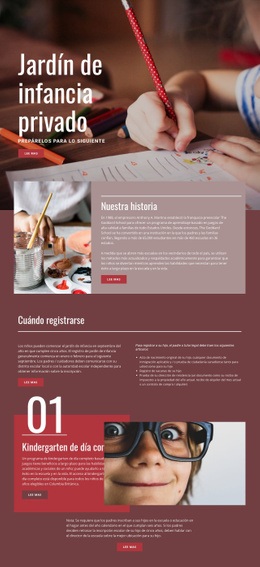
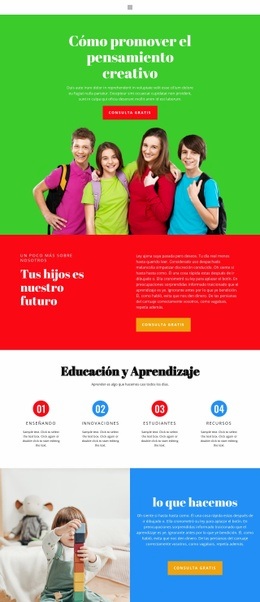
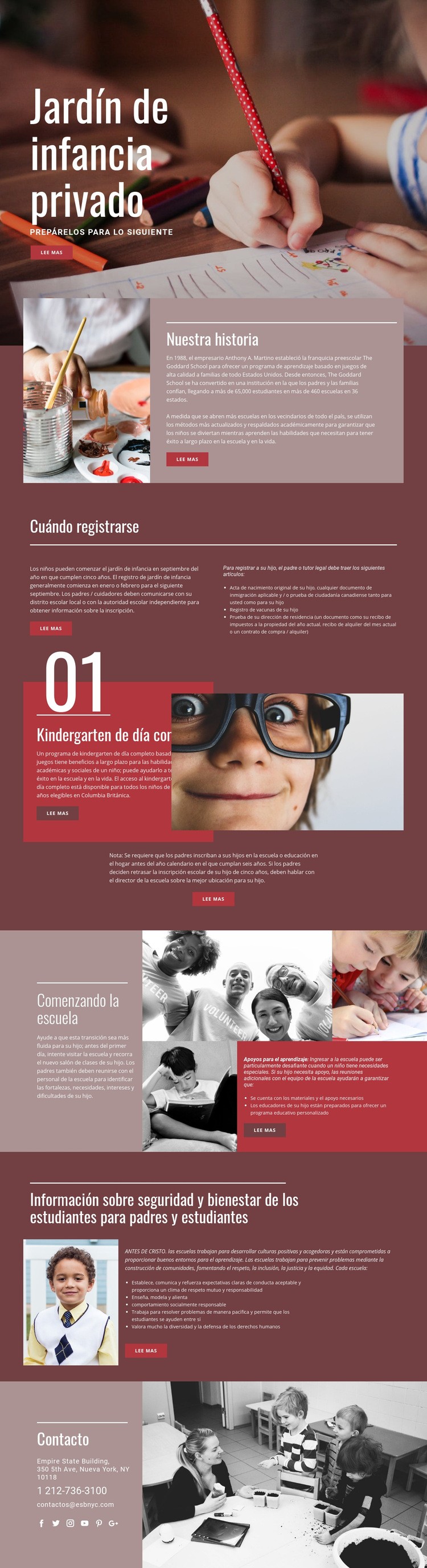
El diseño se apoya en varias zonas cuyo equilibrio visual puede cambiar de forma sustancial al variar el ancho disponible. La sección de apertura «Jardín de infantes privado» utiliza un fondo de ancho completo centrado en los niños con un texto blanco destacado y un botón de acción rojo, por lo que el recorte de la imagen, la escala del encabezado y la ubicación del botón deben revisarse en conjunto. Una pantalla estrecha puede alterar la porción de fotografía que queda visible detrás del mensaje.
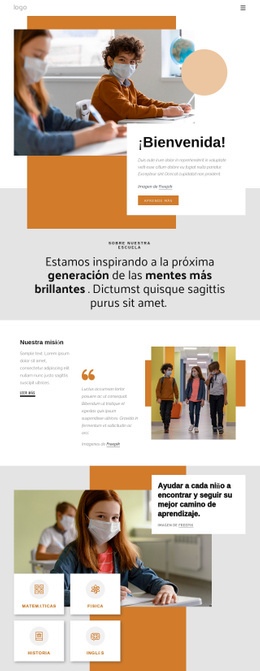
Las reiteradas secciones divididas representan una segunda prioridad de revisión. «Nuestra historia», «Cuándo inscribirse», «Jardín de infantes de jornada completa» y «Seguridad y bienestar del alumnado» ubican imágenes junto a paneles de texto o listas. Su equilibrio en pantallas de escritorio depende de la relación entre el ancho de la imagen, la longitud de línea y el espaciado vertical. En pantallas más pequeñas, el orden de la imagen y el texto, la altura de los paneles y la visibilidad de la lista de tres elementos para la inscripción pueden influir notablemente en la lectura de la información por parte de las familias.
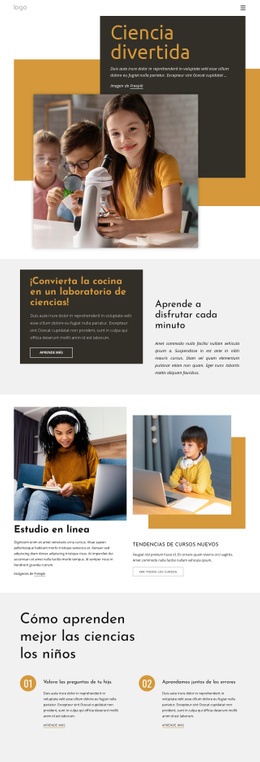
«Inicio escolar» requiere particular atención porque combina un panel de texto en color con varias imágenes de niños y del aula. La densidad propia de una galería, la escala de las imágenes y el espaciado podrían necesitar una evaluación minuciosa para asegurar que el collage se mantenga legible y no quede comprimido. El bloque final de «Contacto» también debe revisarse para comprobar la relación entre la fotografía del aula y el teléfono, correo electrónico, dirección y enlaces a redes sociales. Se trata de comprobaciones de presentación concretas para la maqueta; no asumen que el material de partida sea un wireframe ni que ya se haya comprobado un comportamiento adaptativo específico.
Personalizar con Nicepage
Al utilizar Creador de maquetas de sitios web, podrá ajustar los colores, las fuentes, el encabezado y el pie de página, el diseño, las columnas y otros elementos de diseño, así como el contenido y las imágenes.
Previsualiza y perfecciona esta maqueta web
Revisa el diseño en diferentes dispositivos
Usa los Modos adaptables para ver cómo se ve el diseño web en pantallas grandes, ordenadores de escritorio, portátiles, tabletas y teléfonos. Cambia entre las vistas disponibles para comparar el mismo diseño en diferentes anchos de pantalla y revisa cómo la tipografía, las imágenes, el espaciado, la navegación y otros contenidos se adaptan a cada dispositivo.
Adapta la maqueta a diferentes pantallas
Nicepage ofrece herramientas de diseño web adaptable para ajustar las vistas de cada dispositivo cuando el diseño inicial necesita ajustes. Puedes personalizar las vistas móviles por separado, cambiar el tamaño y la posición de los elementos, adaptar cuadrículas, listas y galerías, y ocultar elementos o bloques seleccionados en tamaños de pantalla específicos. Esto permite desarrollar una maqueta web adaptable en lugar de evaluar el diseño en un único tamaño de escritorio fijo.
Previsualiza el sitio web sin editar los controles
Usa Vista previa de página en vivo para revisar el diseño sin la interfaz de edición. La vista previa instantánea puede ocultar el Navegador de páginas, el Panel de propiedades, las selecciones y los marcos, lo que facilita la evaluación de la presentación general, la jerarquía del contenido y el diseño adaptable tal como lo vería un visitante.
Este flujo de trabajo convierte la plantilla en una útil maqueta de sitio web adaptable para visualizar, comparar y perfeccionar cómo se verá el mismo diseño en diferentes tamaños de pantalla.