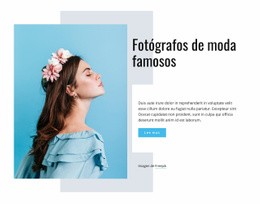
Tratamientos para la piel Maqueta de sitio web


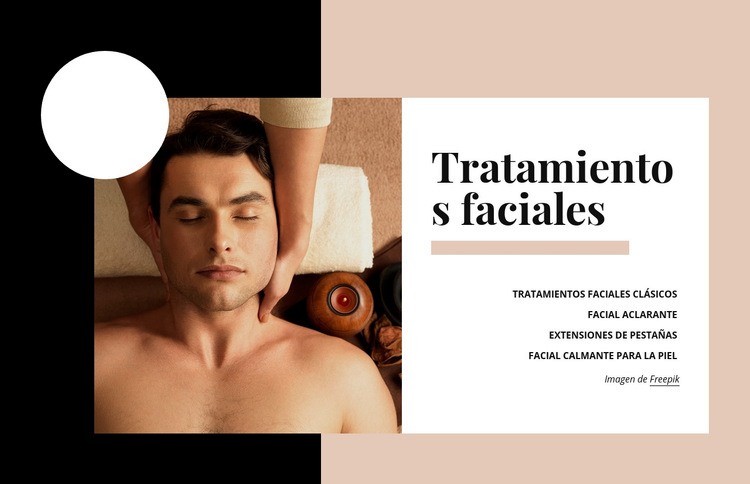
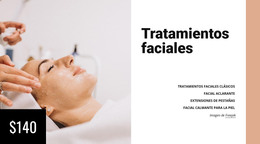
La división entre imagen y panel marca el punto principal de revisión
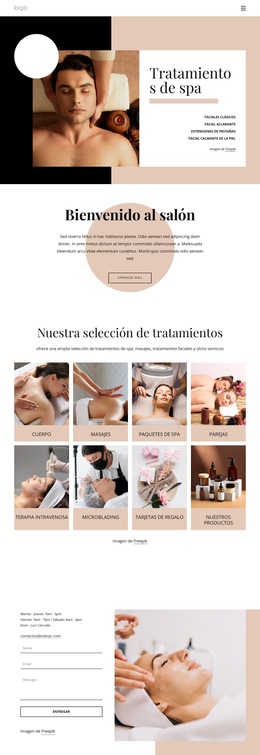
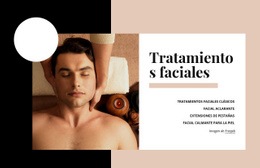
El bloque depende de una marcada división visual: una fotografía grande de tratamiento ocupa el lado izquierdo, mientras que el lado derecho alberga un panel blanco con el encabezado «Tratamientos faciales» y cuatro etiquetas compactas. En una maqueta web, esta relación merece una revisión visual minuciosa, ya que la imagen concentra gran parte del peso visual de la sección y el panel de texto concentra la densidad informativa. Ambos lados deben seguir interpretándose como una única sección de servicios y no como columnas desconectadas.
En pantallas más anchas, la división ofrece espacio suficiente para que la fotografía del tratamiento establezca la atmósfera, mientras que el panel blanco permite examinar con facilidad Faciales clásicos, Facial purificante, Extensiones de pestañas y Facial calmante. En anchos más reducidos, las dudas principales giran en torno a cómo se apilan las zonas de imagen y texto, si el encabezado conserva su protagonismo y si las cuatro etiquetas mantienen un espaciado adecuado a medida que la composición gana altura. La forma circular blanca que se superpone a la zona superior izquierda de la imagen es otro aspecto clave a revisar, ya que su posición debe permanecer visualmente conectada a la fotografía en lugar de tapar la información de los servicios.
La paleta en negro, beige cálido, blanco y melocotón también debe verificarse en diferentes visualizaciones en pantalla. El contraste entre la imagen, el panel blanco, el encabezado con serifa y las etiquetas de tratamiento en mayúsculas crea el ritmo visual del bloque. La atribución visible a Freepik debe seguir siendo legible sin competir con la lista de servicios. Al tratarse de una sección estática, la revisión de la maqueta se centra en el equilibrio, el ajuste de líneas, el apilamiento y la ubicación de elementos decorativos, y no en el comportamiento de interacción.
Personalizar con Nicepage
Al utilizar Creador de maquetas de sitios web, podrá ajustar los colores, las fuentes, el encabezado y el pie de página, el diseño, las columnas y otros elementos de diseño, así como el contenido y las imágenes.
Editar plantilla sin conexión
2. Cree una página nueva o seleccione una existente
3. Haga clic en Agregar nuevo bloque, busque la identificación 179948 y haga clic en Intro.
Editar plantilla en línea
Crea sitios web impresionantes


Generador gratuito de Nicepage
Palabras clave
Previsualiza y perfecciona esta maqueta web
Revisa el diseño en diferentes dispositivos
Usa los Modos adaptables para ver cómo se ve el diseño web en pantallas grandes, ordenadores de escritorio, portátiles, tabletas y teléfonos. Cambia entre las vistas disponibles para comparar el mismo diseño en diferentes anchos de pantalla y revisa cómo la tipografía, las imágenes, el espaciado, la navegación y otros contenidos se adaptan a cada dispositivo.
Adapta la maqueta a diferentes pantallas
Nicepage ofrece herramientas de diseño web adaptable para ajustar las vistas de cada dispositivo cuando el diseño inicial necesita ajustes. Puedes personalizar las vistas móviles por separado, cambiar el tamaño y la posición de los elementos, adaptar cuadrículas, listas y galerías, y ocultar elementos o bloques seleccionados en tamaños de pantalla específicos. Esto permite desarrollar una maqueta web adaptable en lugar de evaluar el diseño en un único tamaño de escritorio fijo.
Previsualiza el sitio web sin editar los controles
Usa Vista previa de página en vivo para revisar el diseño sin la interfaz de edición. La vista previa instantánea puede ocultar el Navegador de páginas, el Panel de propiedades, las selecciones y los marcos, lo que facilita la evaluación de la presentación general, la jerarquía del contenido y el diseño adaptable tal como lo vería un visitante.
Este flujo de trabajo convierte la plantilla en una útil maqueta de sitio web adaptable para visualizar, comparar y perfeccionar cómo se verá el mismo diseño en diferentes tamaños de pantalla.

Conjunto de diseño (18)
-
EN

-
-
-
EN
-
-
-
EN
-
-
EN
-
EN
-
EN
-
EN
-
EN
-
EN
-
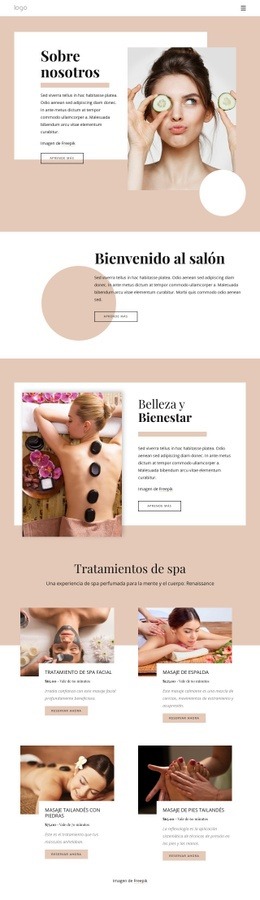
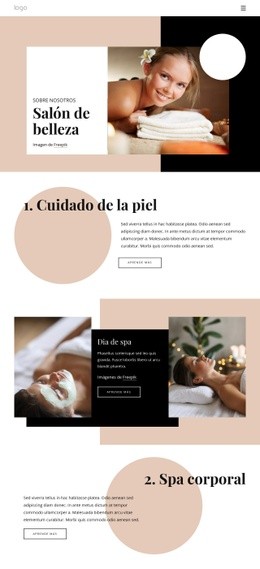



Más de Belleza de la moda bloques
-
EN
-
EN
-
-
EN
-
-
-
EN
-
EN
-
EN
-
-
EN
-
EN
-
-
-
-
EN
-
-
EN
-
EN
-
EN





Más de Formas bloques
-
EN
-
-
EN
-
EN
-
-
EN
-
-
-
-
-
EN
-
EN
-
-
-
EN
-
-
-
EN
-
EN
-