Fichas de estudios de arquitectura Página de destino


La información de producto organizada en pestañas respalda el proceso de decisión
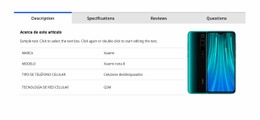
El panel «Descripción» refuerza la etapa informativa de la secuencia de una landing page al dotar a la presentación del producto de mayor sustancia que un simple titular o una imagen. Sus dos párrafos describen el artículo, mientras que la imagen arquitectónica vertical refuerza el contexto visual. Los visitantes pueden cambiar a «Especificaciones» cuando necesitan un texto más especializado, lo que mantiene accesibles los datos prácticos sin saturar la vista inicial con todos los detalles. Esta progresión ayuda al visitante a evaluar la oferta antes de llegar a un punto de interacción principal independiente en otra parte de la secuencia.
El panel «Reseñas» aporta otro tipo de valor. Su invitación «¡Sé el primero en valorar este producto!» y la acción de reseñar brindan al visitante la oportunidad de participar, pero sin convertir este bloque en el único punto de conversión de la landing page. Una secuencia más amplia puede situar la compra, la solicitud de información u otra acción prioritaria en un bloque independiente, mientras esta sección se concentra en la explicación, el detalle y la participación mediante opiniones. Esa separación mantiene claro el flujo de interacción.
Las pestañas centradas, el fondo claro, el texto oscuro y el estado activo en blanco facilitan la lectura rápida de la información sin introducir elementos visuales que compitan entre sí. Dado que el contenido se mantiene dentro de un panel de una sola columna, el bloque puede ubicarse debajo de una introducción de producto o antes de una acción principal, preservando una relación clara entre el conocimiento del producto y la siguiente decisión.
Personalizar con Nicepage
Al utilizar Creador de páginas de destino, podrá ajustar los colores, las fuentes, el encabezado y el pie de página, el diseño, las columnas y otros elementos de diseño, así como el contenido y las imágenes.
Editar plantilla sin conexión
2. Cree una página nueva o seleccione una existente
3. Haga clic en Agregar nuevo bloque, busque la identificación 93558 y haga clic en Intro.
Editar plantilla en línea
Crea sitios web impresionantes


Generador gratuito de Nicepage
Palabras clave
Crea una página de destino centrada en un objetivo de conversión
Enfócate en una acción principal
Utiliza la página de destino para guiar a los visitantes hacia una respuesta medible, como solicitar un presupuesto, registrarse, suscribirse, reservar una consulta, solicitar un servicio o enviar una consulta. Mantén la llamada a la acción principal coherente en todas las secciones importantes para que el titular, el contenido de apoyo, el formulario y los botones de llamada a la acción trabajen para alcanzar el mismo objetivo de la campaña en lugar de competir por la atención.
Captura clientes potenciales con un formulario
Utiliza el Elemento de formulario de contacto para añadir un formulario de contacto, suscripción, solicitud u otro formulario de conversión directamente a la página de destino. Personaliza los campos, el diseño, las etiquetas, los campos de entrada y el botón del formulario para recopilar la información necesaria para tu campaña, manteniendo el formulario enfocado en la acción que deseas que los visitantes completen.
Nicepage también ofrece varias opciones de envío de formularios. Los envíos de formularios se pueden enviar por correo electrónico, almacenar como clientes potenciales, agregar a Google Sheets, enviar a una URL personalizada o a un punto final del servidor, o usar para completar una lista de correo de MailChimp. Esto ofrece opciones prácticas para recopilar consultas, registros, suscripciones, solicitudes y otras respuestas a la campaña.
Gestionar clientes potenciales y respuestas a la campaña
Cuando los envíos se almacenan como clientes potenciales, puede usar Clientes potenciales del formulario de contacto para revisar la información recopilada a través de la página de destino y usarla para el seguimiento. Mantenga el formulario vinculado a la misma oferta y llamada a la acción principal que se presenta en toda la página para que los visitantes pasen del mensaje de la campaña a una acción de conversión clara.
Este flujo de trabajo hace que la plantilla sea adecuada para páginas de destino donde la oferta, el contenido, la llamada a la acción, el formulario y el proceso de recopilación de clientes potenciales trabajan juntos para lograr un objetivo de conversión definido.


Más de Arquitectura y Edificación bloques
-
EN

-

-
EN
-
-
EN
-
-
-
EN
-
EN
-
EN
-
Software gratuito de creación de sitios webDescargar
-
-
-
-
-
-
EN
-
EN
-
-
EN
-


Más de Pestañas bloques
-
EN

-
-
EN
-
EN
-
EN
-
EN
-
EN
-
EN
-
EN
-
EN
-
Software gratuito de creación de sitios webDescargar
-
EN
-
-
EN
-
EN
-
EN
-
EN
-
EN
-
EN
-
EN
-
EN