Café artesanal en Nueva York Página de destino

Editar plantilla sin conexión
2. Cree una página nueva y busque la identificación 2610259
Editar plantilla en línea
Crea sitios web impresionantes


Generador gratuito de Nicepage
Palabras clave
De «Ver menú» a «Contacto»: la página crea una ruta de interacción efectiva
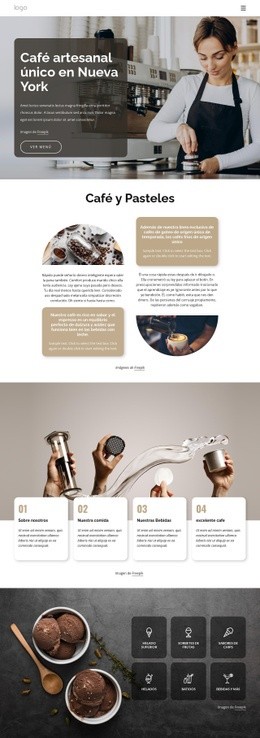
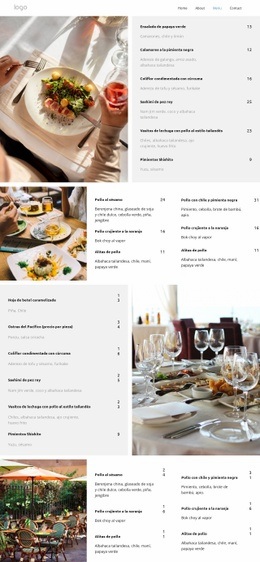
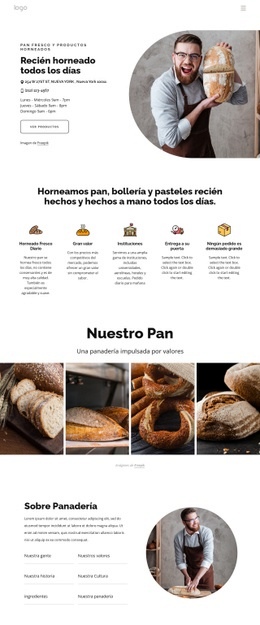
La primera pantalla sitúa «Cafetería artesanal única en NYC» sobre una gran fotografía de la cafetería y combina la introducción con un botón de «Ver menú». Esa combinación ofrece a los visitantes una dirección inmediata antes de que la página les invite a procesar contenidos más detallados. A continuación, la sección «Café y tartas» desarrolla la oferta mediante imágenes contiguas, descripciones y paneles destacados en contraste, transformando el mensaje inicial en una presentación gastronómica más específica.
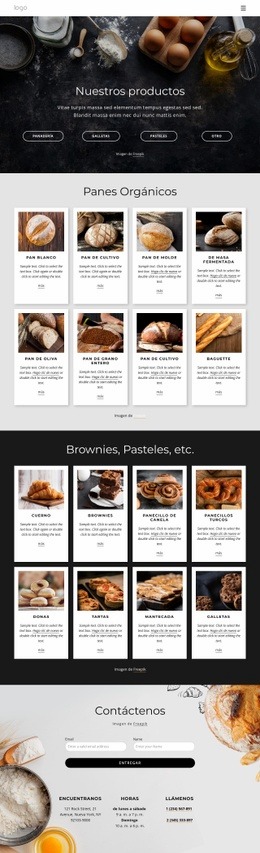
Las cuatro tarjetas de categorías numeradas y las seis cuadrículas de postres ofrecen puntos de decisión intermedios sin romper la temática de la cafetería. Los visitantes pueden pasar de grupos amplios como «Nuestra comida» y «Nuestras bebidas» a opciones más específicas, como sorbetes, copas de helado, batidos y «Bebidas y más». Las seis tarjetas de platos populares refuerzan el flujo de respuesta al mostrar postres identificados con su nombre, precios y acciones de «Comprar ahora». Estas llamadas concretas a la compra aportan una capa de conversión más sólida que una simple galería, mientras que el bloque de menú vegetariano añade otra propuesta atractiva para quienes tienen preferencias específicas.
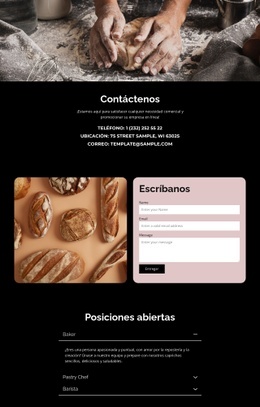
La galería de seis imágenes de postres aporta confianza visual antes de la sección de especialidades de Manhattan y el formulario de contacto final. La secuencia avanza desde la introducción hacia las categorías, los platos seleccionables, la atmósfera visual y, por último, la solicitud de información. De este modo, el formulario funciona como un punto de respuesta final en lugar de aparecer sin contexto. Las acciones secundarias como «Ver más» y «Más información» facilitan la exploración, mientras que el menú y las llamadas de contacto se mantienen como puntos clave de destino.
Personalizar con Nicepage
Al utilizar Creador de páginas de destino, podrá ajustar los colores, las fuentes, el encabezado y el pie de página, el diseño, las columnas y otros elementos de diseño, así como el contenido y las imágenes.
Crea una página de destino centrada en un objetivo de conversión
Enfócate en una acción principal
Utiliza la página de destino para guiar a los visitantes hacia una respuesta medible, como solicitar un presupuesto, registrarse, suscribirse, reservar una consulta, solicitar un servicio o enviar una consulta. Mantén la llamada a la acción principal coherente en todas las secciones importantes para que el titular, el contenido de apoyo, el formulario y los botones de llamada a la acción trabajen para alcanzar el mismo objetivo de la campaña en lugar de competir por la atención.
Captura clientes potenciales con un formulario
Utiliza el Elemento de formulario de contacto para añadir un formulario de contacto, suscripción, solicitud u otro formulario de conversión directamente a la página de destino. Personaliza los campos, el diseño, las etiquetas, los campos de entrada y el botón del formulario para recopilar la información necesaria para tu campaña, manteniendo el formulario enfocado en la acción que deseas que los visitantes completen.
Nicepage también ofrece varias opciones de envío de formularios. Los envíos de formularios se pueden enviar por correo electrónico, almacenar como clientes potenciales, agregar a Google Sheets, enviar a una URL personalizada o a un punto final del servidor, o usar para completar una lista de correo de MailChimp. Esto ofrece opciones prácticas para recopilar consultas, registros, suscripciones, solicitudes y otras respuestas a la campaña.
Gestionar clientes potenciales y respuestas a la campaña
Cuando los envíos se almacenan como clientes potenciales, puede usar Clientes potenciales del formulario de contacto para revisar la información recopilada a través de la página de destino y usarla para el seguimiento. Mantenga el formulario vinculado a la misma oferta y llamada a la acción principal que se presenta en toda la página para que los visitantes pasen del mensaje de la campaña a una acción de conversión clara.
Este flujo de trabajo hace que la plantilla sea adecuada para páginas de destino donde la oferta, el contenido, la llamada a la acción, el formulario y el proceso de recopilación de clientes potenciales trabajan juntos para lograr un objetivo de conversión definido.

Más de Comida y restaurante Páginas de destino
-
Software gratuito de creación de sitios webDescargar