Los mejores juegos online Página de destino


El mensaje de fotografía crea una fase de respuesta introductoria
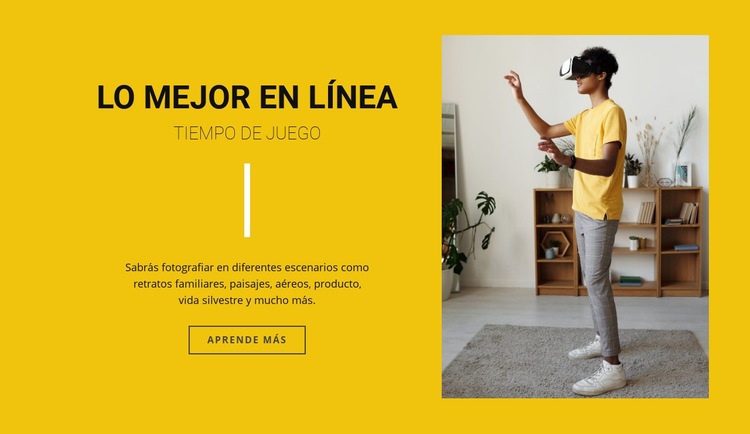
El panel de texto de la izquierda otorga a la sección una función comunicativa clara antes de cualquier punto de interacción posterior. «Lo mejor online» y «Llegó el momento» establecen la declaración de apertura, mientras que el párrafo complementario amplía el tema a través de retratos familiares, paisajes, fotografía aérea, de producto y de fauna silvestre. Esta variedad ayuda al visitante a comprender el alcance de la oferta fotográfica antes de decidir si continúa navegando.
El botón «Más información» es la única acción visible del bloque, por lo que puede actuar como transición hacia contenidos más detallados en lugar de competir con varias opciones de interacción. Su función exacta depende de la secuencia de la página de destino: una sección posterior puede ofrecer información más exhaustiva de los servicios, testimonios, opciones de consulta u otra acción principal. El bloque en sí aporta introducción y contexto, no un flujo de campaña completo.
En el aspecto visual, el fondo amarillo brillante crea un punto de entrada contundente, mientras que la tipografía negra y el botón con borde oscuro garantizan la legibilidad del panel de texto. La imagen vertical de gran formato a la derecha añade una prueba visual directa relacionada con la fotografía, y la línea divisoria blanca mantiene la imagen y el mensaje bien diferenciados. Juntas, estas relaciones favorecen una etapa temprana de toma de decisiones en la que el usuario comprende primero el tema y su amplitud. Por tanto, la sección puede orientar la atención hacia una respuesta posterior sin necesidad de forzar un formulario ni una acción de compra ficticia.
Personalizar con Nicepage
Al utilizar Creador de páginas de destino, podrá ajustar los colores, las fuentes, el encabezado y el pie de página, el diseño, las columnas y otros elementos de diseño, así como el contenido y las imágenes.
Editar plantilla sin conexión
2. Cree una página nueva o seleccione una existente
3. Haga clic en Agregar nuevo bloque, busque la identificación 154620 y haga clic en Intro.
Editar plantilla en línea
Crea sitios web impresionantes


Generador gratuito de Nicepage
Palabras clave
Crea una página de destino centrada en un objetivo de conversión
Enfócate en una acción principal
Utiliza la página de destino para guiar a los visitantes hacia una respuesta medible, como solicitar un presupuesto, registrarse, suscribirse, reservar una consulta, solicitar un servicio o enviar una consulta. Mantén la llamada a la acción principal coherente en todas las secciones importantes para que el titular, el contenido de apoyo, el formulario y los botones de llamada a la acción trabajen para alcanzar el mismo objetivo de la campaña en lugar de competir por la atención.
Captura clientes potenciales con un formulario
Utiliza el Elemento de formulario de contacto para añadir un formulario de contacto, suscripción, solicitud u otro formulario de conversión directamente a la página de destino. Personaliza los campos, el diseño, las etiquetas, los campos de entrada y el botón del formulario para recopilar la información necesaria para tu campaña, manteniendo el formulario enfocado en la acción que deseas que los visitantes completen.
Nicepage también ofrece varias opciones de envío de formularios. Los envíos de formularios se pueden enviar por correo electrónico, almacenar como clientes potenciales, agregar a Google Sheets, enviar a una URL personalizada o a un punto final del servidor, o usar para completar una lista de correo de MailChimp. Esto ofrece opciones prácticas para recopilar consultas, registros, suscripciones, solicitudes y otras respuestas a la campaña.
Gestionar clientes potenciales y respuestas a la campaña
Cuando los envíos se almacenan como clientes potenciales, puede usar Clientes potenciales del formulario de contacto para revisar la información recopilada a través de la página de destino y usarla para el seguimiento. Mantenga el formulario vinculado a la misma oferta y llamada a la acción principal que se presenta en toda la página para que los visitantes pasen del mensaje de la campaña a una acción de conversión clara.
Este flujo de trabajo hace que la plantilla sea adecuada para páginas de destino donde la oferta, el contenido, la llamada a la acción, el formulario y el proceso de recopilación de clientes potenciales trabajan juntos para lograr un objetivo de conversión definido.






Más de Tecnología bloques
-
-

-
-
-
-
-
EN
-
EN
-
EN
-
-
Software gratuito de creación de sitios webDescargar
-
EN
-
-
EN
-
EN
-
EN
-
EN
-
-
EN
-
EN
-
EN






Más de Separar bloques
-
EN
-
EN
-
EN
-
EN
-
-
EN
-
-
EN
-
EN
-
EN
-
Software gratuito de creación de sitios webDescargar
-
EN
-
EN
-
EN
-
EN
-
-
EN
-
EN
-
EN
-
EN
-