Ausstellung in der neuen Galerie WordPress-Theme


Überschrift und Porträt bilden stabilen WordPress-Seiteninhalt
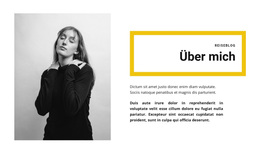
Auf der linken Seite des Blocks stehen die Überschrift „Kunstgalerie“ und ein erläuternder Absatz, wodurch ein stabiler Textbereich entsteht, der eine Ausstellung oder Sammlung vorstellen kann. Die rechte Seite enthält ein monochromes Porträtfoto, sodass der Abschnitt über eine direkte Beziehung zwischen dem geschriebenen Kontext und einem einzelnen visuellen Subjekt kommuniziert, statt über eine Beitragsliste oder mehrere Galerieelemente. Der Beispielabsatz lässt sich durch projektspezifische Texte austauschen, während das Layout unverändert bleibt.
Die visuelle Gestaltung unterstützt diese Funktion für den Seiteninhalt. Die weiße Typografie setzt sich vom dunkelanthrazitfarbenen Hintergrund ab, und die große Serif-Überschrift bietet einen klaren Einstiegspunkt vor dem kleineren Sans-Serif-Absatz. Das blau umrandete Rechteck überlagert das Porträt als dekorativer Rahmen, grenzt das Kunstwerk vom Hintergrund ab und setzt einen unverwechselbaren Akzent, ohne die statische Struktur zu verändern.
In einem mit WordPress verwalteten Projekt kann dieser Block einen festen Galerie- oder Ausstellungsbereich auf einer Seite einnehmen, während andere Inhalte an anderer Stelle auf der Website gepflegt werden. Er muss nicht als vollständiges Theme oder als ganze Seite fungieren; sein Nutzen liegt im in sich geschlossenen Zusammenspiel von Titel, erläuterndem Text, Porträt und Rahmen. Dadurch eignet er sich für einen wiederverwendbaren visuellen Abschnitt, dessen Text und Bild als Teil umfassenderer Seiteninhalte gepflegt werden können.
Mit Nicepage anpassen
Wenn Sie WordPress Website-Builder verwenden, können Sie Farben, Schriftarten, Kopf- und Fußzeilen, Layout, Spalten und andere Designelemente sowie Inhalte und Bilder anpassen.
Vorlage offline bearbeiten
2. Erstellen Sie eine neue Seite oder wählen Sie eine vorhandene aus
3. Klicken Sie auf Neuen Block hinzufügen, suchen Sie nach der ID 920900 und klicken Sie auf die Eingabetaste
Vorlage online bearbeiten
Erstellen Sie fantastische Websites


Kostenloser Nicepage Builder
Schlüsselwörter
Dieses Theme in WordPress verwalten und bearbeiten
WordPress-Theme anpassen und installieren
Verwenden Sie dieses vorgefertigte Theme, anstatt Ihr WordPress-Design von Grund auf neu zu erstellen. Passen Sie Layout, Inhalte, Typografie, Bilder, Abschnitte und andere Designelemente visuell im Nicepage-Editor an. Anschließend können Sie das WordPress-Theme, das Plugin und die Seiten auf Ihrer WordPress-Website exportieren und installieren. Mit dem Nicepage WordPress-Plugin können Sie nach der Installation direkt weiterarbeiten.
Theme direkt in WordPress bearbeiten
Nach der Installation können Sie das WordPress-Theme mit dem Nicepage WordPress-Plugin direkt in WordPress bearbeiten. Nutzen Sie die Website-Stile, um Farben, Schriftarten, Kopf- und Fußzeile sowie Blog- und Beitragsseiten-Vorlagen direkt in Ihrer WordPress-Website anzupassen.
WordPress-Seiten visuell bearbeiten
Mit dem Nicepage WordPress-Plugin können Sie Seiteninhalte direkt im WordPress-Adminbereich bearbeiten. Öffnen Sie eine WordPress-Seite mit Nicepage und ändern Sie Text, Bilder, Abschnitte und andere Seitenelemente visuell, während Sie die Seite weiterhin über WordPress verwalten.
WordPress-Inhalte und Theme-Integration
Verwenden Sie das angepasste Theme mit WordPress-Seiten, -Beiträgen, Blog- und Beitragsvorlagen, Menüs, Widgets und anderen CMS-verwalteten Inhalten. Gemeinsame Theme-Elemente wie Farben, Schriftarten, Header, Footer, Blog- und Beitragsseitenvorlagen können als Teil des gesamten Website-Designs verwaltet werden, während WordPress die CMS-Umgebung für die Verwaltung der Website-Inhalte bereitstellt.
Dieser Workflow kombiniert ein vorgefertigtes WordPress-Theme mit visueller Anpassung, direkter Theme-Bearbeitung in WordPress und fortlaufender Inhaltsverwaltung über das Nicepage WordPress-Plugin.







Mehr von Kunstdesign Blöcken
-
EN

-
EN

-
EN
-
-
EN
-
-
EN
-
EN
-
EN
-
-
-
-
-
EN
-
-
EN
-
-
-
EN
-
EN












Mehr von Teilt Blöcken
-
-
-
EN
-
-
EN
-
-
EN
-
EN
-
-
-
EN
-
EN
-
EN
-
EN
-
-
EN
-
EN
-
EN
-
EN
-
EN