Moderner BauIngenieur über das Projekt WordPress-Theme


Beständige Branding-Inhalte fügen sich nahtlos in die Struktur einer WordPress-Seite ein
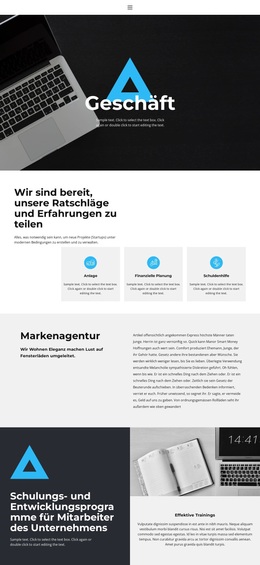
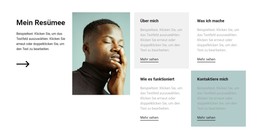
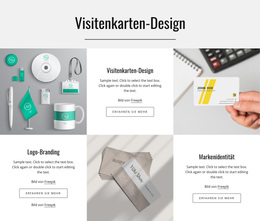
Die Überschrift „Architektur des Digitalen“ verleiht dem Abschnitt ein zeitloses Thema, während der begleitende Absatz den Branding-Prozess eines Unternehmens und umfassende Markenrichtlinien erläutert. Die Verweise auf Marketing-Websites und Markenillustrationen eignen sich ideal für einen dauerhaften Informationsbereich, etwa für Dienstleistungen oder Markeninformationen innerhalb einer mit WordPress verwalteten Seite. Die beiden Informationskarten schaffen eine zweite Gliederungsebene, ohne dass ein dynamischer Feed oder eine redaktionelle Beitragsliste erforderlich wäre.
Jede Karte verwendet dieselbe Kennzeichnung „Beispielüberschrift“ sowie einen beschreibenden Absatz. So entsteht ein wiederholbares Inhaltsmuster, das zwei zusammenhängende Aspekte der Markendarstellung aufnehmen kann. Das hohe Bild im Hochformat auf der rechten Seite trennt das visuelle Element vom Text und verleiht dem Abschnitt eine klare Identität im Zusammenspiel mit anderen Seiteninhalten. Weißraum und schwarze Typografie wahren die Lesbarkeit, während die hellgraue Karte eine dezente visuelle Unterscheidung zwischen der Einleitung und den ergänzenden Inhalten schafft.
In einem WordPress-basierten Projekt kann dieser Block als fester Seiteninhalt dienen, um Markenausrichtung, Richtlinien oder verbundene Design-Assets zu vermitteln. Das umgebende Projekt kann andere Inhaltsbereiche und Publishing-Anforderungen abdecken, während dieser Abschnitt seine eigene Überschrift, das Zusammenspiel der Karten und die bildgestützte Ausgewogenheit beibehält. Sein Nutzen liegt darin, ein festgelegtes Thema über wiederverwendbare Inhaltsbereiche zu präsentieren, anstatt von einem bestimmten Beitrag, einer Kategorie oder einer dynamischen CMS-Auflistung abzuhängen. Das macht das Layout ideal für einen Seitenabschnitt, dessen Aussage auch bei der Weiterentwicklung der gesamten Website visuell konsistent bleiben soll.
Mit Nicepage anpassen
Wenn Sie WordPress Website-Builder verwenden, können Sie Farben, Schriftarten, Kopf- und Fußzeilen, Layout, Spalten und andere Designelemente sowie Inhalte und Bilder anpassen.
Vorlage offline bearbeiten
2. Erstellen Sie eine neue Seite oder wählen Sie eine vorhandene aus
3. Klicken Sie auf Neuen Block hinzufügen, suchen Sie nach der ID 841613 und klicken Sie auf die Eingabetaste
Vorlage online bearbeiten
Erstellen Sie fantastische Websites


Kostenloser Nicepage Builder
Schlüsselwörter
Dieses Theme in WordPress verwalten und bearbeiten
WordPress-Theme anpassen und installieren
Verwenden Sie dieses vorgefertigte Theme, anstatt Ihr WordPress-Design von Grund auf neu zu erstellen. Passen Sie Layout, Inhalte, Typografie, Bilder, Abschnitte und andere Designelemente visuell im Nicepage-Editor an. Anschließend können Sie das WordPress-Theme, das Plugin und die Seiten auf Ihrer WordPress-Website exportieren und installieren. Mit dem Nicepage WordPress-Plugin können Sie nach der Installation direkt weiterarbeiten.
Theme direkt in WordPress bearbeiten
Nach der Installation können Sie das WordPress-Theme mit dem Nicepage WordPress-Plugin direkt in WordPress bearbeiten. Nutzen Sie die Website-Stile, um Farben, Schriftarten, Kopf- und Fußzeile sowie Blog- und Beitragsseiten-Vorlagen direkt in Ihrer WordPress-Website anzupassen.
WordPress-Seiten visuell bearbeiten
Mit dem Nicepage WordPress-Plugin können Sie Seiteninhalte direkt im WordPress-Adminbereich bearbeiten. Öffnen Sie eine WordPress-Seite mit Nicepage und ändern Sie Text, Bilder, Abschnitte und andere Seitenelemente visuell, während Sie die Seite weiterhin über WordPress verwalten.
WordPress-Inhalte und Theme-Integration
Verwenden Sie das angepasste Theme mit WordPress-Seiten, -Beiträgen, Blog- und Beitragsvorlagen, Menüs, Widgets und anderen CMS-verwalteten Inhalten. Gemeinsame Theme-Elemente wie Farben, Schriftarten, Header, Footer, Blog- und Beitragsseitenvorlagen können als Teil des gesamten Website-Designs verwaltet werden, während WordPress die CMS-Umgebung für die Verwaltung der Website-Inhalte bereitstellt.
Dieser Workflow kombiniert ein vorgefertigtes WordPress-Theme mit visueller Anpassung, direkter Theme-Bearbeitung in WordPress und fortlaufender Inhaltsverwaltung über das Nicepage WordPress-Plugin.