Zwei Bewertungen in einem Slider WordPress-Theme


Wiederholbare Bewertungsinhalte für einen WordPress-Seitenabschnitt
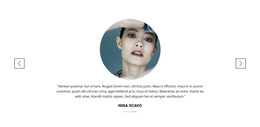
Die zentrierte Überschrift und der begleitende Absatz schaffen einen fest integrierten Testimonial-Bereich, während die weiße Karte jede Bewertung als eigenständige Inhaltseinheit strukturiert. Ein kreisförmiges Porträt verleiht dem Slide eine persönliche Note, und das Zitat, der Personenname sowie die Rollenbezeichnung bilden die lesbaren und identifizierenden Ebenen der Bewertung. Da der Block zwei Slides mit demselben Aufbau enthält, kann er wiederholbare Bewertungsinhalte präsentieren, ohne jedes Testimonial in einen separaten visuellen Abschnitt zu verwandeln.
In einem WordPress-orientierten Projekt kann diese Anordnung als stabiler Inhalt auf einer Dienstleistungs-, Über-uns- oder Unternehmensseite dienen, während sie von weiteren CMS-verwalteten Inhalten umgeben ist. Die Vor- und Zurück-Bedienelemente bewahren die kompakte Darstellung, und die Indikatoren zeigen, wie die beiden Bewertungselemente zueinander in Beziehung stehen. Der blass-türkise Hintergrund und die zentrierte weiße Karte können als Teil der Designlinie der Seite beibehalten werden, während der Bewertungstext und die Porträitinhalte aktualisiert werden. Die Beispielnamen und Zitate dienen als strukturelle Platzhalter und nicht als Aussagen über reale Kunden. Im Kontext eines WordPress-Themes interpretiert ist der Block daher ein wiederverwendbarer, veröffentlichbarer Inhaltsbereich, der sich in eine verwaltete Seite einfügt, während das übergeordnete Theme, die Seiten und die redaktionellen Strukturen zum umgebenden WordPress-Projekt gehören.
Mit Nicepage anpassen
Wenn Sie WordPress Website-Builder verwenden, können Sie Farben, Schriftarten, Kopf- und Fußzeilen, Layout, Spalten und andere Designelemente sowie Inhalte und Bilder anpassen.
Vorlage offline bearbeiten
2. Erstellen Sie eine neue Seite oder wählen Sie eine vorhandene aus
3. Klicken Sie auf Neuen Block hinzufügen, suchen Sie nach der ID 728759 und klicken Sie auf die Eingabetaste
Vorlage online bearbeiten
Erstellen Sie fantastische Websites


Kostenloser Nicepage Builder
Schlüsselwörter
Dieses Theme in WordPress verwalten und bearbeiten
WordPress-Theme anpassen und installieren
Verwenden Sie dieses vorgefertigte Theme, anstatt Ihr WordPress-Design von Grund auf neu zu erstellen. Passen Sie Layout, Inhalte, Typografie, Bilder, Abschnitte und andere Designelemente visuell im Nicepage-Editor an. Anschließend können Sie das WordPress-Theme, das Plugin und die Seiten auf Ihrer WordPress-Website exportieren und installieren. Mit dem Nicepage WordPress-Plugin können Sie nach der Installation direkt weiterarbeiten.
Theme direkt in WordPress bearbeiten
Nach der Installation können Sie das WordPress-Theme mit dem Nicepage WordPress-Plugin direkt in WordPress bearbeiten. Nutzen Sie die Website-Stile, um Farben, Schriftarten, Kopf- und Fußzeile sowie Blog- und Beitragsseiten-Vorlagen direkt in Ihrer WordPress-Website anzupassen.
WordPress-Seiten visuell bearbeiten
Mit dem Nicepage WordPress-Plugin können Sie Seiteninhalte direkt im WordPress-Adminbereich bearbeiten. Öffnen Sie eine WordPress-Seite mit Nicepage und ändern Sie Text, Bilder, Abschnitte und andere Seitenelemente visuell, während Sie die Seite weiterhin über WordPress verwalten.
WordPress-Inhalte und Theme-Integration
Verwenden Sie das angepasste Theme mit WordPress-Seiten, -Beiträgen, Blog- und Beitragsvorlagen, Menüs, Widgets und anderen CMS-verwalteten Inhalten. Gemeinsame Theme-Elemente wie Farben, Schriftarten, Header, Footer, Blog- und Beitragsseitenvorlagen können als Teil des gesamten Website-Designs verwaltet werden, während WordPress die CMS-Umgebung für die Verwaltung der Website-Inhalte bereitstellt.
Dieser Workflow kombiniert ein vorgefertigtes WordPress-Theme mit visueller Anpassung, direkter Theme-Bearbeitung in WordPress und fortlaufender Inhaltsverwaltung über das Nicepage WordPress-Plugin.






Mehr von Schieberegler Blöcken
-
EN

-
EN
-
EN
-
EN
-
EN
-
-
-
EN