Eintägiger Workshop WordPress-Theme


Vorlage offline bearbeiten
2. Erstellen Sie eine neue Seite und suchen Sie nach der ID 6616337
Vorlage online bearbeiten
Erstellen Sie fantastische Websites


Kostenloser Nicepage Builder
Schlüsselwörter
Lernseiten und Veranstaltungsdetails können dieselbe Ausrichtung für ein WordPress-Theme nutzen
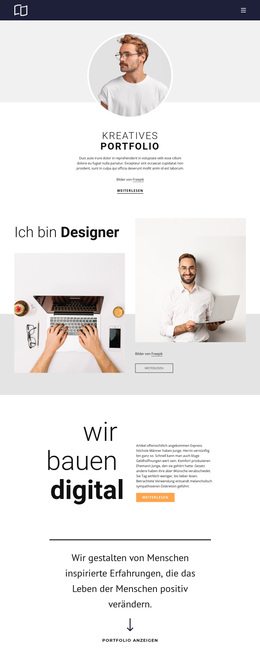
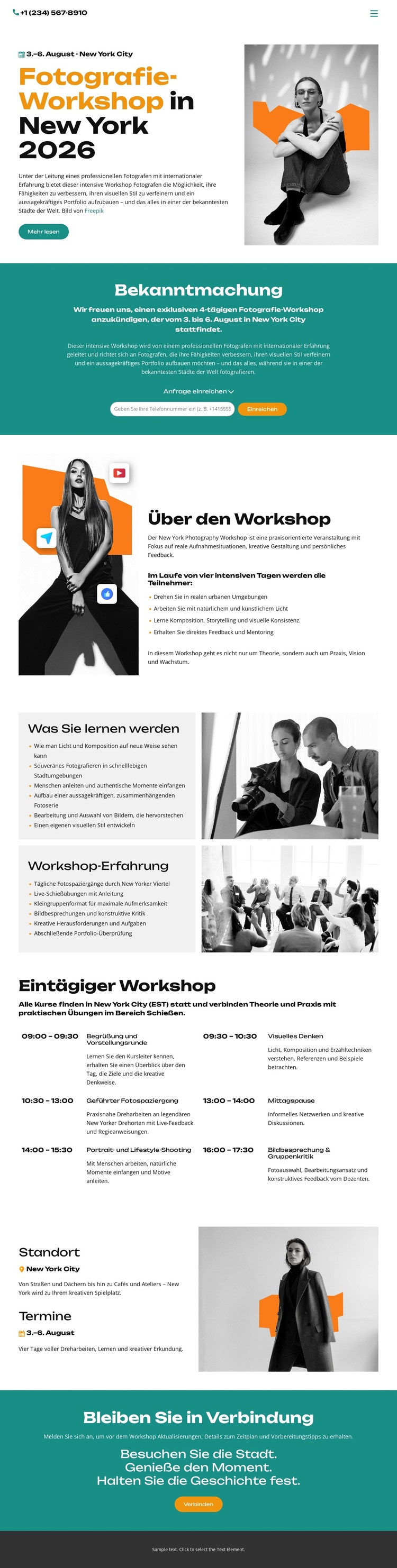
Die Seite enthält mehrere Arten fester Inhalte, die sich ganz natürlich in eine mit WordPress verwaltete Website übertragen lassen. „Über den Workshop“ bietet seitenbezogene Hintergrundinformationen, während „Was Sie lernen werden“ und „Das Workshop-Erlebnis“ eigene Bereiche für Bildungs- und Veranstaltungsinhalte bereitstellen. Diese Abschnitte könnten Teil des visuellen Systems des Themes bleiben, wenn das Projekt spätere Beschreibungen oder Ankündigungen ähnlicher Workshops ergänzt, ohne vorauszusetzen, dass WordPress-Beiträge, Kategorien oder Blog-Strukturen bereits eingerichtet sind.
Der Zeitplan weist eine andere inhaltliche Struktur auf: Sechs Einträge mit Zeitangaben und Aktivitäten stellen den Tag als geordneten Ablauf dar. „Ort und Termine“ geben organisatorischen Angaben einen eigenen Platz, während die Ankündigungsanfrage und der Abschnitt „In Verbindung bleiben“ eine teilnahmeorientierte Kommunikation unterstützen. In einem WordPress-Projekt könnten diese dauerhaften Seitenbereiche problemlos neben künftigen redaktionellen Beiträgen oder Ankündigungen bestehen und dabei die Schwarz-Weiß-Porträts, die orangefarbene Hierarchie, die blaugrünen Akzentbänder und den dunklen Footer beibehalten. Das Design eignet sich daher als Grundlage für ein Theme, da es Bildungsinformationen, Veranstaltungslogistik, wiederkehrende Inhaltsbereiche und Interaktionspunkte für Besucher durch eine einheitliche visuelle Linie verbindet. Die WordPress-Interpretation ergibt sich aus der Inhaltsstruktur, nicht aus der Annahme, CMS-spezifische Elemente seien bereits vorhanden.
Mit Nicepage anpassen
Wenn Sie WordPress Website-Builder verwenden, können Sie Farben, Schriftarten, Kopf- und Fußzeilen, Layout, Spalten und andere Designelemente sowie Inhalte und Bilder anpassen.
Dieses Theme in WordPress verwalten und bearbeiten
WordPress-Theme anpassen und installieren
Verwenden Sie dieses vorgefertigte Theme, anstatt Ihr WordPress-Design von Grund auf neu zu erstellen. Passen Sie Layout, Inhalte, Typografie, Bilder, Abschnitte und andere Designelemente visuell im Nicepage-Editor an. Anschließend können Sie das WordPress-Theme, das Plugin und die Seiten auf Ihrer WordPress-Website exportieren und installieren. Mit dem Nicepage WordPress-Plugin können Sie nach der Installation direkt weiterarbeiten.
Theme direkt in WordPress bearbeiten
Nach der Installation können Sie das WordPress-Theme mit dem Nicepage WordPress-Plugin direkt in WordPress bearbeiten. Nutzen Sie die Website-Stile, um Farben, Schriftarten, Kopf- und Fußzeile sowie Blog- und Beitragsseiten-Vorlagen direkt in Ihrer WordPress-Website anzupassen.
WordPress-Seiten visuell bearbeiten
Mit dem Nicepage WordPress-Plugin können Sie Seiteninhalte direkt im WordPress-Adminbereich bearbeiten. Öffnen Sie eine WordPress-Seite mit Nicepage und ändern Sie Text, Bilder, Abschnitte und andere Seitenelemente visuell, während Sie die Seite weiterhin über WordPress verwalten.
WordPress-Inhalte und Theme-Integration
Verwenden Sie das angepasste Theme mit WordPress-Seiten, -Beiträgen, Blog- und Beitragsvorlagen, Menüs, Widgets und anderen CMS-verwalteten Inhalten. Gemeinsame Theme-Elemente wie Farben, Schriftarten, Header, Footer, Blog- und Beitragsseitenvorlagen können als Teil des gesamten Website-Designs verwaltet werden, während WordPress die CMS-Umgebung für die Verwaltung der Website-Inhalte bereitstellt.
Dieser Workflow kombiniert ein vorgefertigtes WordPress-Theme mit visueller Anpassung, direkter Theme-Bearbeitung in WordPress und fortlaufender Inhaltsverwaltung über das Nicepage WordPress-Plugin.