Kräuter und Gewürze WordPress-Theme


Beständige Kochinhalte auf einer WordPress-verwalteten Seite
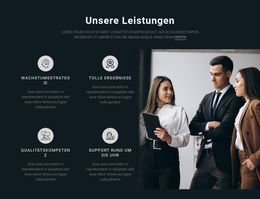
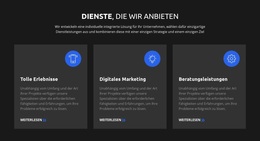
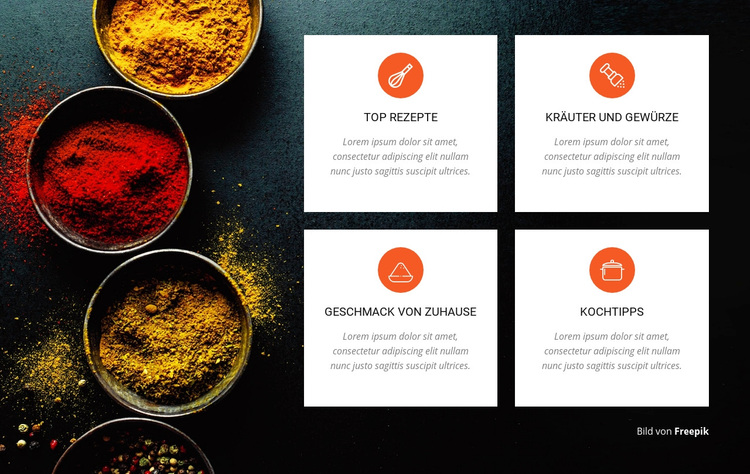
Die vier thematischen Highlight-Karten wirken ganz natürlich wie dauerhafte Seiteninhalte und nicht wie ein chronologischer Feed. Top-Rezepte, Kräuter & Gewürze, Geschmack von Zuhause und Kochtipps definieren vier verwandte Themenbereiche rund ums Kochen, jeweils ergänzt durch ein kreisförmiges Symbol und einen beschreibenden Absatz. Ihre einheitliche Gestaltung als weiße Karten schafft einen beständigen visuellen Abschnitt, während das seitenhohe Food-Bild dem Inhalt einen unmittelbaren thematischen Rahmen verleiht. Das 2x2-Raster sorgt zudem dafür, dass die Kategorien gleichwertig nebeneinanderstehen, anstatt einen einzelnen Bereich als Hauptelement hervorzuheben.
Innerhalb einer WordPress-verwalteten Seite kann dieser Block als dauerhafter Bereich für Themenschwerpunkte oder Kategorien dienen, während das übergeordnete Webprojekt um weitere Inhalte ergänzt wird. Die visuelle Struktur des Abschnitts bleibt stets übersichtlich – ganz gleich, ob die Website zusätzliche Seiten, redaktionelle Beiträge, Rezeptinhalte oder Medien umfasst. Die orangefarbenen Symbole dienen als wiedererkennbares Signal für diese Art von Information, während die zentrierte Typografie jeder Karte einen eigenständigen Charakter verleiht. Da die Interaktion statisch angelegt ist, stehen die vier Kategorien direkt bereit, ohne auf einen dynamischen Beitrags-Feed oder ein verborgenes Bedienfeld angewiesen zu sein. Ein Einsatz im WordPress-Kontext hebt den Block daher gezielt als publikationsreifen Seiteninhalt mit wiederholbarem Erscheinungsbild hervor: Das Bild schafft den Kontext, die Karten gliedern die Themenbereiche, und die CMS-gestützte Seite liefert das passende inhaltliche Umfeld.
Mit Nicepage anpassen
Wenn Sie WordPress Website-Builder verwenden, können Sie Farben, Schriftarten, Kopf- und Fußzeilen, Layout, Spalten und andere Designelemente sowie Inhalte und Bilder anpassen.
Vorlage offline bearbeiten
2. Erstellen Sie eine neue Seite oder wählen Sie eine vorhandene aus
3. Klicken Sie auf Neuen Block hinzufügen, suchen Sie nach der ID 65726 und klicken Sie auf die Eingabetaste
Vorlage online bearbeiten
Erstellen Sie fantastische Websites


Kostenloser Nicepage Builder
Schlüsselwörter
Dieses Theme in WordPress verwalten und bearbeiten
WordPress-Theme anpassen und installieren
Verwenden Sie dieses vorgefertigte Theme, anstatt Ihr WordPress-Design von Grund auf neu zu erstellen. Passen Sie Layout, Inhalte, Typografie, Bilder, Abschnitte und andere Designelemente visuell im Nicepage-Editor an. Anschließend können Sie das WordPress-Theme, das Plugin und die Seiten auf Ihrer WordPress-Website exportieren und installieren. Mit dem Nicepage WordPress-Plugin können Sie nach der Installation direkt weiterarbeiten.
Theme direkt in WordPress bearbeiten
Nach der Installation können Sie das WordPress-Theme mit dem Nicepage WordPress-Plugin direkt in WordPress bearbeiten. Nutzen Sie die Website-Stile, um Farben, Schriftarten, Kopf- und Fußzeile sowie Blog- und Beitragsseiten-Vorlagen direkt in Ihrer WordPress-Website anzupassen.
WordPress-Seiten visuell bearbeiten
Mit dem Nicepage WordPress-Plugin können Sie Seiteninhalte direkt im WordPress-Adminbereich bearbeiten. Öffnen Sie eine WordPress-Seite mit Nicepage und ändern Sie Text, Bilder, Abschnitte und andere Seitenelemente visuell, während Sie die Seite weiterhin über WordPress verwalten.
WordPress-Inhalte und Theme-Integration
Verwenden Sie das angepasste Theme mit WordPress-Seiten, -Beiträgen, Blog- und Beitragsvorlagen, Menüs, Widgets und anderen CMS-verwalteten Inhalten. Gemeinsame Theme-Elemente wie Farben, Schriftarten, Header, Footer, Blog- und Beitragsseitenvorlagen können als Teil des gesamten Website-Designs verwaltet werden, während WordPress die CMS-Umgebung für die Verwaltung der Website-Inhalte bereitstellt.
Dieser Workflow kombiniert ein vorgefertigtes WordPress-Theme mit visueller Anpassung, direkter Theme-Bearbeitung in WordPress und fortlaufender Inhaltsverwaltung über das Nicepage WordPress-Plugin.

Mehr von Merkmale Blöcken
-
EN
-

-
-
EN
-
EN
-
-
-
-
EN
-
EN
-
-
-
-
EN
-
-
EN
-
-
EN
-
EN
-
EN