Holzhäuser WordPress-Theme


Strukturierte Vorteile halten den Seiteninhalt fokussiert
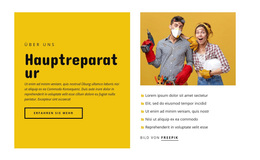
Überschrift und Zwischenüberschrift verleihen dem Abschnitt eine beständige Funktion im Seiteninhalt: Der Block führt „Holzhäuser“ ein und gliedert die Erläuterung anschließend unter „Unsere Vorteile:“. Sechs sichtbare Einträge bilden die Inhaltsstruktur und umfassen umweltfreundliches Material, erfahrenes Personal, moderne Ausrüstung und Spitzentechnologie, Qualitätskontrolle bei jedem Fertigungs- und Bauschritt, eine Architekturabteilung sowie Arbeitserfahrung. Diese Anordnung wirkt wie ein stabiler Informationsinhalt, der auf einer Leistungs- oder Über-uns-Seite dauerhaft relevant bleibt, anstatt von einer datierten Beitragsfolge abzuhängen.
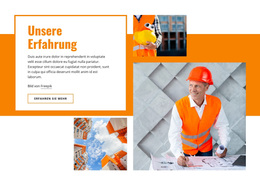
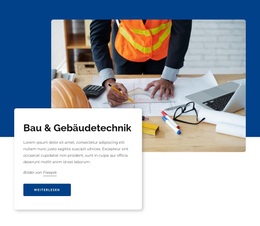
Das Baustellenfoto schafft Kontext, ohne die schriftliche Erläuterung zu ersetzen. Es befindet sich auf der rechten Seite des zweispaltigen Layouts und wird mit einer versetzten, deckenden rechteckigen Akzentform kombiniert. Links bildet die schwarze Serifenschrift einen klaren Einstiegspunkt, die warmen gelb-orangefarbenen Akzente in Zwischenüberschrift und Details betonen den Abschnitt, und der dunkle Text hält die sechs Punkte auf dem weißen Hintergrund gut lesbar. Die Schaltfläche „Mehr“ bietet einen kompakten Weiterführungspunkt unterhalb der Liste.
In einem WordPress-orientierten Projekt kann dieser Block als wiederverwendbarer Abschnitt für dauerhafte Seiteninhalte dienen, während die restliche Website andere Seiten und Veröffentlichungsanforderungen abdeckt. Sein Wert liegt in der Kombination aus strukturierten Vorteilen und einem passenden Baustellenbild – nicht im Anspruch, ein vollständiges Theme darzustellen. Die umgebende Seite kann bei Bedarf Navigation, vertiefende Informationen oder Kontaktinhalte bereitstellen.
Mit Nicepage anpassen
Wenn Sie WordPress Website-Builder verwenden, können Sie Farben, Schriftarten, Kopf- und Fußzeilen, Layout, Spalten und andere Designelemente sowie Inhalte und Bilder anpassen.
Vorlage offline bearbeiten
2. Erstellen Sie eine neue Seite oder wählen Sie eine vorhandene aus
3. Klicken Sie auf Neuen Block hinzufügen, suchen Sie nach der ID 63268 und klicken Sie auf die Eingabetaste
Vorlage online bearbeiten
Erstellen Sie fantastische Websites


Kostenloser Nicepage Builder
Schlüsselwörter
Dieses Theme in WordPress verwalten und bearbeiten
WordPress-Theme anpassen und installieren
Verwenden Sie dieses vorgefertigte Theme, anstatt Ihr WordPress-Design von Grund auf neu zu erstellen. Passen Sie Layout, Inhalte, Typografie, Bilder, Abschnitte und andere Designelemente visuell im Nicepage-Editor an. Anschließend können Sie das WordPress-Theme, das Plugin und die Seiten auf Ihrer WordPress-Website exportieren und installieren. Mit dem Nicepage WordPress-Plugin können Sie nach der Installation direkt weiterarbeiten.
Theme direkt in WordPress bearbeiten
Nach der Installation können Sie das WordPress-Theme mit dem Nicepage WordPress-Plugin direkt in WordPress bearbeiten. Nutzen Sie die Website-Stile, um Farben, Schriftarten, Kopf- und Fußzeile sowie Blog- und Beitragsseiten-Vorlagen direkt in Ihrer WordPress-Website anzupassen.
WordPress-Seiten visuell bearbeiten
Mit dem Nicepage WordPress-Plugin können Sie Seiteninhalte direkt im WordPress-Adminbereich bearbeiten. Öffnen Sie eine WordPress-Seite mit Nicepage und ändern Sie Text, Bilder, Abschnitte und andere Seitenelemente visuell, während Sie die Seite weiterhin über WordPress verwalten.
WordPress-Inhalte und Theme-Integration
Verwenden Sie das angepasste Theme mit WordPress-Seiten, -Beiträgen, Blog- und Beitragsvorlagen, Menüs, Widgets und anderen CMS-verwalteten Inhalten. Gemeinsame Theme-Elemente wie Farben, Schriftarten, Header, Footer, Blog- und Beitragsseitenvorlagen können als Teil des gesamten Website-Designs verwaltet werden, während WordPress die CMS-Umgebung für die Verwaltung der Website-Inhalte bereitstellt.
Dieser Workflow kombiniert ein vorgefertigtes WordPress-Theme mit visueller Anpassung, direkter Theme-Bearbeitung in WordPress und fortlaufender Inhaltsverwaltung über das Nicepage WordPress-Plugin.








Mehr von Industrie Blöcken
-

-
EN

-
EN
-
EN
-
EN
-
EN
-
-
-
EN
-
-
EN
-
-
EN
-
-
EN
-
EN
-
EN
-
-
EN
-










Mehr von Formen Blöcken
-
EN
-
EN
-
EN
-
-
-
EN
-
EN
-
-
EN
-
EN
-
EN
-
EN
-
-
-
EN
-
EN
-
-
EN
-
-
EN