Modulares Gebäude WordPress-Theme


Stabiler Bau-Inhalt mit einem menschlichen und technischen Bildpaar
Die zentrierte Überschrift und der begleitende Absatz bilden einen seitenorientierten Inhalt, der auf einer mit WordPress verwalteten Website dauerhaft bestehen bleiben kann. „Auf einem soliden Fundament gebaut“ führt in ein Architektur- oder Bauthema ein, ohne dass der Abschnitt wie eine Blogübersicht oder ein anderer zeitabhängiger Inhalt funktionieren muss. Der gelbe Button „Mehr erfahren“ bietet einen klaren Weg zu weiterführenden Informationen, während die umgebende Seite das Ziel und die übergeordnete Navigation bereitstellen kann.
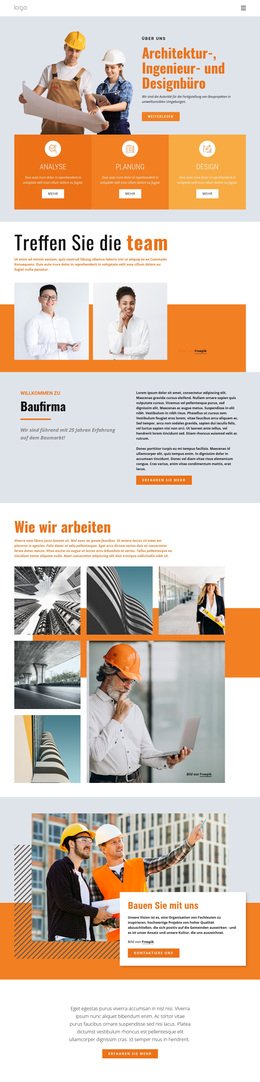
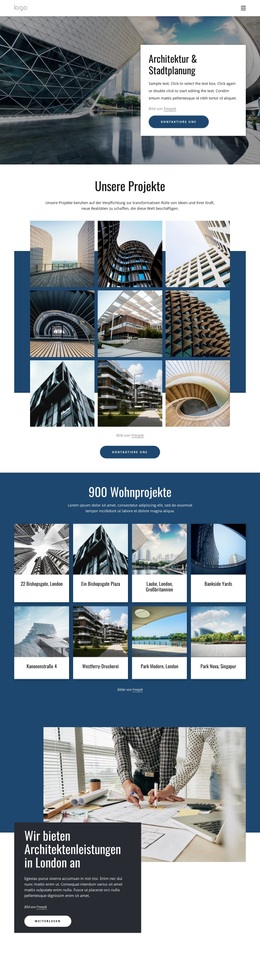
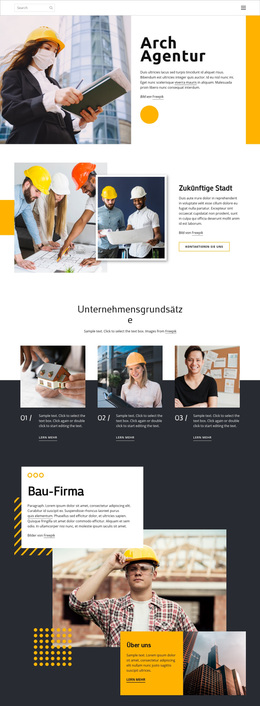
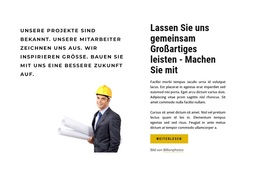
Das Bildpaar verleiht dem Abschnitt über den reinen Text hinaus zusätzliche Substanz. Das Bild eines Bauplans liefert einen technischen Bezugspunkt, während das Porträt einer Frau mit gelbem Schutzhelm dem Thema eine menschliche Facette verleiht. Ihre überlappende, kreisförmige Gestaltung, unterstützt durch gelbe, hellblaue und graue geometrische Akzente, macht den Inhalt als eigenständigen, wiederverwendbaren visuellen Bereich erkennbar. Der weiße Hintergrund und die großzügigen Abstände sorgen dafür, dass sich der Abschnitt harmonisch in andere Seiteninhalte einfügt, ohne optisch überladen zu wirken.
In einem WordPress-Projekt kann dieser Block als dauerhafter Info- oder Einführungsinhalt dienen, während die restliche Website weitere Seiten und publizierbare Beiträge verwaltet. Die vorhandene Überschrift, der Absatz, der Button, die Bildmotive, die dekorativen Formen und der Freepik-Hinweis bilden den eigentlichen Inhalt des Abschnitts. Die WordPress-Einbindung bezieht sich auf die Rolle des Blocks als stabiler Seitenbereich innerhalb einer umfassenderen CMS-verwalteten Website und bedeutet nicht, dass der Block selbst ein vollständiges Theme darstellt oder eine spezifische CMS-Struktur enthält.
Mit Nicepage anpassen
Wenn Sie WordPress Website-Builder verwenden, können Sie Farben, Schriftarten, Kopf- und Fußzeilen, Layout, Spalten und andere Designelemente sowie Inhalte und Bilder anpassen.
Vorlage offline bearbeiten
2. Erstellen Sie eine neue Seite oder wählen Sie eine vorhandene aus
3. Klicken Sie auf Neuen Block hinzufügen, suchen Sie nach der ID 248020 und klicken Sie auf die Eingabetaste
Vorlage online bearbeiten
Erstellen Sie fantastische Websites


Kostenloser Nicepage Builder
Schlüsselwörter
Dieses Theme in WordPress verwalten und bearbeiten
WordPress-Theme anpassen und installieren
Verwenden Sie dieses vorgefertigte Theme, anstatt Ihr WordPress-Design von Grund auf neu zu erstellen. Passen Sie Layout, Inhalte, Typografie, Bilder, Abschnitte und andere Designelemente visuell im Nicepage-Editor an. Anschließend können Sie das WordPress-Theme, das Plugin und die Seiten auf Ihrer WordPress-Website exportieren und installieren. Mit dem Nicepage WordPress-Plugin können Sie nach der Installation direkt weiterarbeiten.
Theme direkt in WordPress bearbeiten
Nach der Installation können Sie das WordPress-Theme mit dem Nicepage WordPress-Plugin direkt in WordPress bearbeiten. Nutzen Sie die Website-Stile, um Farben, Schriftarten, Kopf- und Fußzeile sowie Blog- und Beitragsseiten-Vorlagen direkt in Ihrer WordPress-Website anzupassen.
WordPress-Seiten visuell bearbeiten
Mit dem Nicepage WordPress-Plugin können Sie Seiteninhalte direkt im WordPress-Adminbereich bearbeiten. Öffnen Sie eine WordPress-Seite mit Nicepage und ändern Sie Text, Bilder, Abschnitte und andere Seitenelemente visuell, während Sie die Seite weiterhin über WordPress verwalten.
WordPress-Inhalte und Theme-Integration
Verwenden Sie das angepasste Theme mit WordPress-Seiten, -Beiträgen, Blog- und Beitragsvorlagen, Menüs, Widgets und anderen CMS-verwalteten Inhalten. Gemeinsame Theme-Elemente wie Farben, Schriftarten, Header, Footer, Blog- und Beitragsseitenvorlagen können als Teil des gesamten Website-Designs verwaltet werden, während WordPress die CMS-Umgebung für die Verwaltung der Website-Inhalte bereitstellt.
Dieser Workflow kombiniert ein vorgefertigtes WordPress-Theme mit visueller Anpassung, direkter Theme-Bearbeitung in WordPress und fortlaufender Inhaltsverwaltung über das Nicepage WordPress-Plugin.