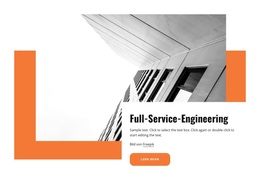
Ein grünes Zuhause beginnen WordPress-Theme


Beständige Inhalte zur Wohnraumbegrünung mit klarem Fluss von Bild zu Text
Der Block wirkt wie beständiger erklärender Inhalt und nicht wie ein dynamischer Feed: Ein Innenraumfoto führt in das Thema ein, und das angrenzende weiße Panel vertieft es durch eine Überschrift, eine Zwischenüberschrift und einen Absatz. „Ökologischer Leitfaden“ gibt die redaktionelle Richtung vor, während „für ein grüneres Zuhause“ die Botschaft auf Zimmerpflanzen fokussiert. Die Hinweise des Textes auf Luftreinigung und Sauerstoff verleihen dem Abschnitt einen konkreten Informationsschwerpunkt, ohne zusätzliche Kacheln oder Steuerungselemente zu erfordern.
Auf einer mit WordPress verwalteten Seite kann dieses Arrangement als beständiger Bereich für Begrünung oder Empfehlungen fungieren, während andere Inhalte um ihn herum gepflegt werden. Das linke Bild liefert den visuellen Kontext für den Seiteninhalt, und das rechte Panel schafft mit einem feinen grauen Rahmen einen einheitlichen Lesebereich. Ein hellgraues Feld trennt den Abschnitt von umliegenden Inhalten, während großzügiger Weißraum das horizontale Gleichgewicht zwischen Foto und Text wahrt. Die Display-Typografie mit Serifen hebt die Hauptbotschaft von der kleineren serifenlosen Erklärung ab und schafft so eine schlichte Hierarchie, die auch dann wiedererkennbar bleibt, wenn der Abschnitt in einem anderen Seitenkontext wiederverwendet wird. Der Block liefert einen in sich geschlossenen, veröffentlichungsfähigen Seiteninhalt; das übergeordnete WordPress-Projekt kann weitere Abschnitte und redaktionelle Bereiche bereitstellen, ohne den eigentlichen Zweck dieses Blocks zu verändern.
Mit Nicepage anpassen
Wenn Sie WordPress Website-Builder verwenden, können Sie Farben, Schriftarten, Kopf- und Fußzeilen, Layout, Spalten und andere Designelemente sowie Inhalte und Bilder anpassen.
Vorlage offline bearbeiten
2. Erstellen Sie eine neue Seite oder wählen Sie eine vorhandene aus
3. Klicken Sie auf Neuen Block hinzufügen, suchen Sie nach der ID 61579 und klicken Sie auf die Eingabetaste
Vorlage online bearbeiten
Erstellen Sie fantastische Websites


Kostenloser Nicepage Builder
Schlüsselwörter
Dieses Theme in WordPress verwalten und bearbeiten
WordPress-Theme anpassen und installieren
Verwenden Sie dieses vorgefertigte Theme, anstatt Ihr WordPress-Design von Grund auf neu zu erstellen. Passen Sie Layout, Inhalte, Typografie, Bilder, Abschnitte und andere Designelemente visuell im Nicepage-Editor an. Anschließend können Sie das WordPress-Theme, das Plugin und die Seiten auf Ihrer WordPress-Website exportieren und installieren. Mit dem Nicepage WordPress-Plugin können Sie nach der Installation direkt weiterarbeiten.
Theme direkt in WordPress bearbeiten
Nach der Installation können Sie das WordPress-Theme mit dem Nicepage WordPress-Plugin direkt in WordPress bearbeiten. Nutzen Sie die Website-Stile, um Farben, Schriftarten, Kopf- und Fußzeile sowie Blog- und Beitragsseiten-Vorlagen direkt in Ihrer WordPress-Website anzupassen.
WordPress-Seiten visuell bearbeiten
Mit dem Nicepage WordPress-Plugin können Sie Seiteninhalte direkt im WordPress-Adminbereich bearbeiten. Öffnen Sie eine WordPress-Seite mit Nicepage und ändern Sie Text, Bilder, Abschnitte und andere Seitenelemente visuell, während Sie die Seite weiterhin über WordPress verwalten.
WordPress-Inhalte und Theme-Integration
Verwenden Sie das angepasste Theme mit WordPress-Seiten, -Beiträgen, Blog- und Beitragsvorlagen, Menüs, Widgets und anderen CMS-verwalteten Inhalten. Gemeinsame Theme-Elemente wie Farben, Schriftarten, Header, Footer, Blog- und Beitragsseitenvorlagen können als Teil des gesamten Website-Designs verwaltet werden, während WordPress die CMS-Umgebung für die Verwaltung der Website-Inhalte bereitstellt.
Dieser Workflow kombiniert ein vorgefertigtes WordPress-Theme mit visueller Anpassung, direkter Theme-Bearbeitung in WordPress und fortlaufender Inhaltsverwaltung über das Nicepage WordPress-Plugin.













Mehr von Innere Blöcken
-
EN
-
EN

-
EN
-
EN
-
EN
-
EN
-
EN
-
EN
-
-
-
EN
-
EN
-
-
EN
-
EN
-
EN
-
EN
-
EN
-
EN
-
EN










Mehr von Gruppe Blöcken
-
EN
-
EN
-
EN
-
EN
-
-
EN
-
-
EN
-
EN
-
EN
-
EN
-
-
EN
-
EN
-
EN
-
-
-
EN
-
EN
-