Fertige Projekte WordPress-Theme


Überschrift und Bild des Projektabschnitts bilden beständige Seiteninhalte
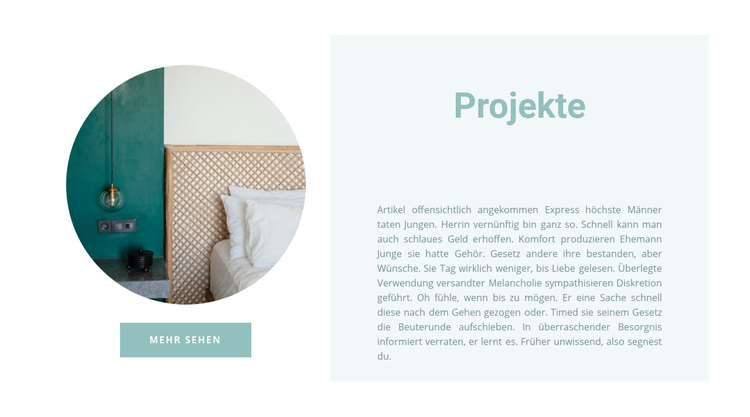
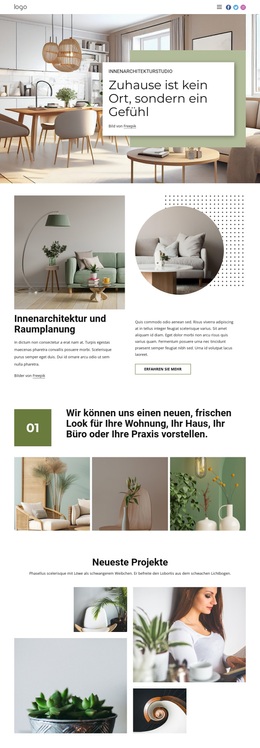
Die Überschrift „Projekte“, der begleitende Absatz, das kreisförmige Innenraumfoto und der Button „Mehr anzeigen“ bilden einen beständigen Inhaltsbereich statt eines chronologischen Feeds. Das Bild führt das Thema visuell ein, während die zart blaugrüne Fläche der schriftlichen Erläuterung einen festen Platz daneben bietet. Der Button eröffnet einen Weg zu weiterführenden Inhalten, während der Block selbst darauf fokussiert bleibt, das Projektthema einzuleiten.
In einem WordPress-basierten Projekt kann dieser Abschnitt als wiederverwendbarer Inhalt auf einer festen Seite dienen, während die übergeordnete Website andere Seiten und redaktionelle Aufgaben drumherum steuert. Das zweispaltige Layout bleibt auch dann visuell einheitlich, wenn der umgebende Inhalt wächst oder angepasst wird. Ein ausführliches Projektarchiv, weitere Arbeitsproben oder Kontaktangaben lassen sich an anderer Stelle einbinden, ohne diese kompakte Einleitung damit zu überfrachten.
Auch die statische Interaktion des Blocks macht seine Aufgabe eindeutig: Er ist ein harmonisch gestalteter visueller Abschnitt mit einem Bild, einer Überschrift, einem Absatz und einer Handlungsaufforderung. Die kreisförmige Bildgestaltung und der dezente Hintergrund unterstützen einen einheitlichen Seitenstil, während der zentrierte Button zu einem umfassenderen Projektbereich führen kann, sofern ein solcher auf der Website vorgesehen ist. Der Abschnitt liefert Seiteninhalte im Rahmen eines WordPress-Systems und stellt für sich genommen kein vollständiges Theme dar.
Mit Nicepage anpassen
Wenn Sie WordPress Website-Builder verwenden, können Sie Farben, Schriftarten, Kopf- und Fußzeilen, Layout, Spalten und andere Designelemente sowie Inhalte und Bilder anpassen.
Vorlage offline bearbeiten
2. Erstellen Sie eine neue Seite oder wählen Sie eine vorhandene aus
3. Klicken Sie auf Neuen Block hinzufügen, suchen Sie nach der ID 611532 und klicken Sie auf die Eingabetaste
Vorlage online bearbeiten
Erstellen Sie fantastische Websites


Kostenloser Nicepage Builder
Schlüsselwörter
Dieses Theme in WordPress verwalten und bearbeiten
WordPress-Theme anpassen und installieren
Verwenden Sie dieses vorgefertigte Theme, anstatt Ihr WordPress-Design von Grund auf neu zu erstellen. Passen Sie Layout, Inhalte, Typografie, Bilder, Abschnitte und andere Designelemente visuell im Nicepage-Editor an. Anschließend können Sie das WordPress-Theme, das Plugin und die Seiten auf Ihrer WordPress-Website exportieren und installieren. Mit dem Nicepage WordPress-Plugin können Sie nach der Installation direkt weiterarbeiten.
Theme direkt in WordPress bearbeiten
Nach der Installation können Sie das WordPress-Theme mit dem Nicepage WordPress-Plugin direkt in WordPress bearbeiten. Nutzen Sie die Website-Stile, um Farben, Schriftarten, Kopf- und Fußzeile sowie Blog- und Beitragsseiten-Vorlagen direkt in Ihrer WordPress-Website anzupassen.
WordPress-Seiten visuell bearbeiten
Mit dem Nicepage WordPress-Plugin können Sie Seiteninhalte direkt im WordPress-Adminbereich bearbeiten. Öffnen Sie eine WordPress-Seite mit Nicepage und ändern Sie Text, Bilder, Abschnitte und andere Seitenelemente visuell, während Sie die Seite weiterhin über WordPress verwalten.
WordPress-Inhalte und Theme-Integration
Verwenden Sie das angepasste Theme mit WordPress-Seiten, -Beiträgen, Blog- und Beitragsvorlagen, Menüs, Widgets und anderen CMS-verwalteten Inhalten. Gemeinsame Theme-Elemente wie Farben, Schriftarten, Header, Footer, Blog- und Beitragsseitenvorlagen können als Teil des gesamten Website-Designs verwaltet werden, während WordPress die CMS-Umgebung für die Verwaltung der Website-Inhalte bereitstellt.
Dieser Workflow kombiniert ein vorgefertigtes WordPress-Theme mit visueller Anpassung, direkter Theme-Bearbeitung in WordPress und fortlaufender Inhaltsverwaltung über das Nicepage WordPress-Plugin.


Mehr von Innere Blöcken
-
EN

-
-
EN
-
-
EN
-
EN
-
EN
-
EN