Mittagsmenü WordPress-Theme


Feste Mittagstisch-Inhalte auf einer WordPress-Seite
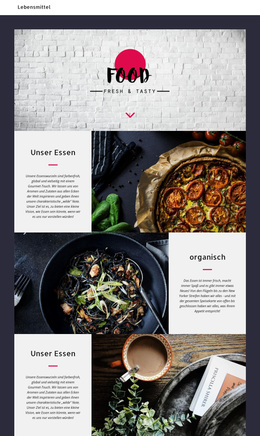
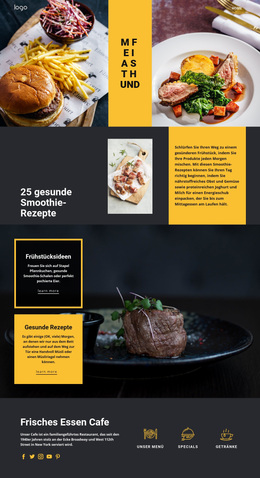
Die Überschrift und der begleitende Absatz bilden einen festen Seiteninhalt, der das Mittagsangebot vorstellt, während die drei Food-Fotos den visuellen Kontext des Abschnitts liefern. Das große Bild und die darüberliegende helle Karte bilden die zentrale inhaltliche Einheit; die beiden kleineren, übereinander angeordneten Bilder greifen dasselbe Thema auf, ohne den Block in eine Sammlung separater Beiträge oder Einträge zu verwandeln. Dadurch eignet sich der Abschnitt ideal für einen dauerhaften Restaurant-Seitenbereich in einem WordPress-verwalteten Projekt.
Die übergeordnete Website kann detaillierte Gerichte, Bestellinformationen, die Restaurantgeschichte, Standortangaben oder Kontaktdaten darum herum platzieren. Hintergrundblöcke in dunklem Lila und Himbeerrot verleihen dem Mittagsbereich eine klar definierte visuelle Grenze, und die asymmetrische Collage bleibt auch dann eine konsistente Präsentation, wenn sich umliegende Seiteninhalte ändern. Das statische Verhalten des Blocks sorgt dafür, dass sein Fokus ganz auf der Darstellung der bestehenden Botschaft und Bilder liegt.
Eine WordPress-Umsetzung konzentriert sich daher auf wiederverwendbare, veröffentlichungsfähige Seiteninhalte statt auf CMS-Elemente, die nicht Teil dieses Abschnitts sind. Nicepage dokumentiert einen Workflow für WordPress-Seiten, um gestaltete Inhalte in ein größeres WordPress-Projekt einzubinden. Der Block selbst behält stets dieselbe Überschrift, denselben Absatz, die drei Bilder, die Overlay-Karte und das asymmetrische Layout bei.
Mit Nicepage anpassen
Wenn Sie WordPress Website-Builder verwenden, können Sie Farben, Schriftarten, Kopf- und Fußzeilen, Layout, Spalten und andere Designelemente sowie Inhalte und Bilder anpassen.
Vorlage offline bearbeiten
2. Erstellen Sie eine neue Seite oder wählen Sie eine vorhandene aus
3. Klicken Sie auf Neuen Block hinzufügen, suchen Sie nach der ID 59328 und klicken Sie auf die Eingabetaste
Vorlage online bearbeiten
Erstellen Sie fantastische Websites


Kostenloser Nicepage Builder
Schlüsselwörter
Dieses Theme in WordPress verwalten und bearbeiten
WordPress-Theme anpassen und installieren
Verwenden Sie dieses vorgefertigte Theme, anstatt Ihr WordPress-Design von Grund auf neu zu erstellen. Passen Sie Layout, Inhalte, Typografie, Bilder, Abschnitte und andere Designelemente visuell im Nicepage-Editor an. Anschließend können Sie das WordPress-Theme, das Plugin und die Seiten auf Ihrer WordPress-Website exportieren und installieren. Mit dem Nicepage WordPress-Plugin können Sie nach der Installation direkt weiterarbeiten.
Theme direkt in WordPress bearbeiten
Nach der Installation können Sie das WordPress-Theme mit dem Nicepage WordPress-Plugin direkt in WordPress bearbeiten. Nutzen Sie die Website-Stile, um Farben, Schriftarten, Kopf- und Fußzeile sowie Blog- und Beitragsseiten-Vorlagen direkt in Ihrer WordPress-Website anzupassen.
WordPress-Seiten visuell bearbeiten
Mit dem Nicepage WordPress-Plugin können Sie Seiteninhalte direkt im WordPress-Adminbereich bearbeiten. Öffnen Sie eine WordPress-Seite mit Nicepage und ändern Sie Text, Bilder, Abschnitte und andere Seitenelemente visuell, während Sie die Seite weiterhin über WordPress verwalten.
WordPress-Inhalte und Theme-Integration
Verwenden Sie das angepasste Theme mit WordPress-Seiten, -Beiträgen, Blog- und Beitragsvorlagen, Menüs, Widgets und anderen CMS-verwalteten Inhalten. Gemeinsame Theme-Elemente wie Farben, Schriftarten, Header, Footer, Blog- und Beitragsseitenvorlagen können als Teil des gesamten Website-Designs verwaltet werden, während WordPress die CMS-Umgebung für die Verwaltung der Website-Inhalte bereitstellt.
Dieser Workflow kombiniert ein vorgefertigtes WordPress-Theme mit visueller Anpassung, direkter Theme-Bearbeitung in WordPress und fortlaufender Inhaltsverwaltung über das Nicepage WordPress-Plugin.