Musikgeschäft WordPress-Theme


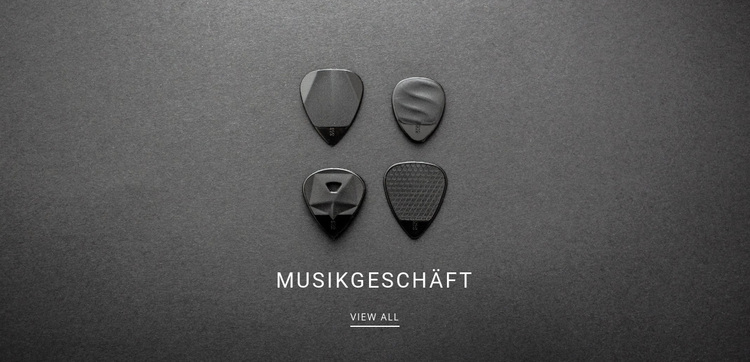
Die zentrierte Kategoriebezeichnung schafft stabilen WordPress-Seiteninhalt
Die Überschrift „Musikshop“ und der unterstrichene Link „Alle anzeigen“ bilden ein kompaktes Inhaltselement mit einer klaren Verknüpfung zwischen Kategoriebezeichnung und Zielseite. Das seitenbreite Foto mit vier Plektren liefert visuellen Kontext, ohne einzelne Produkte, Preise oder ein Katalograster einzuführen. In einem WordPress-Projekt eignet sich der Block dadurch ideal für einen festen Seitenabschnitt, der Musikartikel oder Zubehör vorstellt, während andere Inhaltsbereiche detaillierte Übersichten oder begleitende Informationen bereitstellen können.
Die zentrierte vertikale Hierarchie verleiht dem Abschnitt zudem eine klar erkennbare visuelle Abgrenzung. Besucher erfassen zuerst das Bildmotiv, dann die Kategorieüberschrift und schließlich den Link, der zum umfassenderen Zielbereich des Musikshops führt. Die dunkle, monochrome Gestaltung und die helle Vordergrundschrift sichern die Lesbarkeit, während die Unterstreichung den Link hervorhebt, ohne ihn zu einer separaten Steuerungsgruppe zu machen. So behält das statische Arrangement seine Bedeutung als Seiteninhalt auch im Zusammenspiel mit anderen Abschnitten.
Die primäre Rolle des Blocks in WordPress liegt im veröffentlichbaren, wiederverwendbaren Inhalt: ein prägnanter Kategorieeinstieg, der sich nahtlos in eine übergeordnete Seite einfügt und optisch mit dem umgebenden Design harmoniert. Während das Gesamtprojekt weitere Seiten und Inhalte über WordPress verwalten kann, behält dieser Abschnitt seine Abstimmung aus Bild, Überschrift, Ausrichtung und Handlungsaufforderung stets bei.
Mit Nicepage anpassen
Wenn Sie WordPress Website-Builder verwenden, können Sie Farben, Schriftarten, Kopf- und Fußzeilen, Layout, Spalten und andere Designelemente sowie Inhalte und Bilder anpassen.
Vorlage offline bearbeiten
2. Erstellen Sie eine neue Seite oder wählen Sie eine vorhandene aus
3. Klicken Sie auf Neuen Block hinzufügen, suchen Sie nach der ID 56759 und klicken Sie auf die Eingabetaste
Vorlage online bearbeiten
Erstellen Sie fantastische Websites


Kostenloser Nicepage Builder
Schlüsselwörter
Dieses Theme in WordPress verwalten und bearbeiten
WordPress-Theme anpassen und installieren
Verwenden Sie dieses vorgefertigte Theme, anstatt Ihr WordPress-Design von Grund auf neu zu erstellen. Passen Sie Layout, Inhalte, Typografie, Bilder, Abschnitte und andere Designelemente visuell im Nicepage-Editor an. Anschließend können Sie das WordPress-Theme, das Plugin und die Seiten auf Ihrer WordPress-Website exportieren und installieren. Mit dem Nicepage WordPress-Plugin können Sie nach der Installation direkt weiterarbeiten.
Theme direkt in WordPress bearbeiten
Nach der Installation können Sie das WordPress-Theme mit dem Nicepage WordPress-Plugin direkt in WordPress bearbeiten. Nutzen Sie die Website-Stile, um Farben, Schriftarten, Kopf- und Fußzeile sowie Blog- und Beitragsseiten-Vorlagen direkt in Ihrer WordPress-Website anzupassen.
WordPress-Seiten visuell bearbeiten
Mit dem Nicepage WordPress-Plugin können Sie Seiteninhalte direkt im WordPress-Adminbereich bearbeiten. Öffnen Sie eine WordPress-Seite mit Nicepage und ändern Sie Text, Bilder, Abschnitte und andere Seitenelemente visuell, während Sie die Seite weiterhin über WordPress verwalten.
WordPress-Inhalte und Theme-Integration
Verwenden Sie das angepasste Theme mit WordPress-Seiten, -Beiträgen, Blog- und Beitragsvorlagen, Menüs, Widgets und anderen CMS-verwalteten Inhalten. Gemeinsame Theme-Elemente wie Farben, Schriftarten, Header, Footer, Blog- und Beitragsseitenvorlagen können als Teil des gesamten Website-Designs verwaltet werden, während WordPress die CMS-Umgebung für die Verwaltung der Website-Inhalte bereitstellt.
Dieser Workflow kombiniert ein vorgefertigtes WordPress-Theme mit visueller Anpassung, direkter Theme-Bearbeitung in WordPress und fortlaufender Inhaltsverwaltung über das Nicepage WordPress-Plugin.

Mehr von Musik & Unterhaltung Blöcken
-
EN
-
EN

-
EN
-
-
EN
-
EN
-
EN
-
EN
-
EN
-
-
-
-
-
EN
-
-
EN
-
EN
-
EN
-
-
EN









Mehr von Text auf Bild Blöcken
-
-
EN
-
-
-
EN
-
EN
-
EN
-
EN
-
-
EN
-
-
-
EN
-
-
EN
-
EN
-
EN
-
EN
-
EN
-
EN