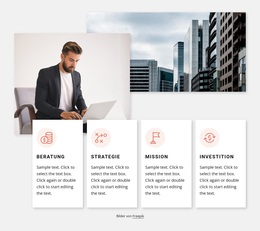
Prototyp entwickeln WordPress-Theme


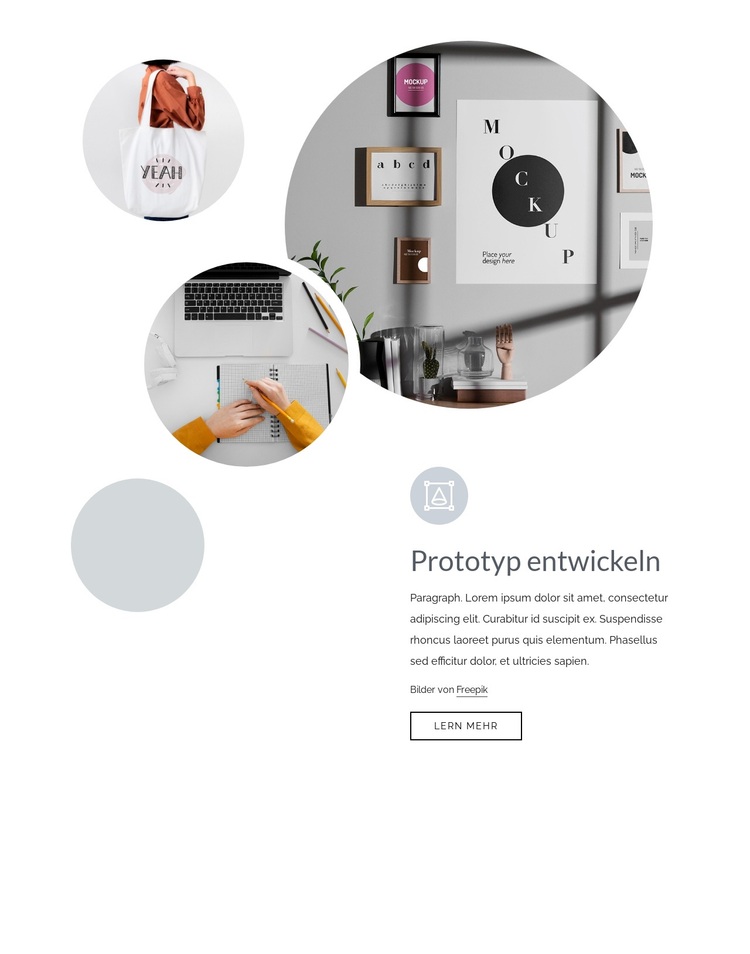
Eine Prototyping-Kompetenz wird zu beständigem Seiteninhalt
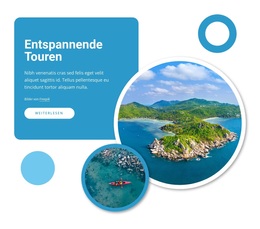
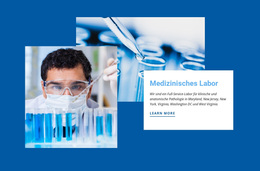
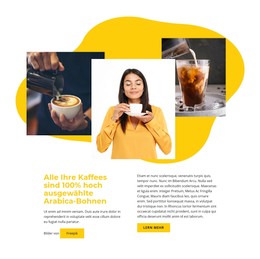
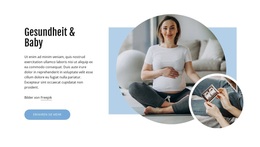
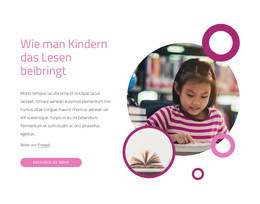
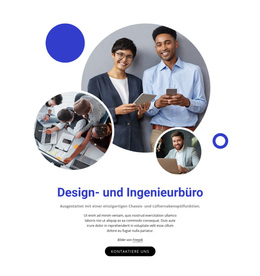
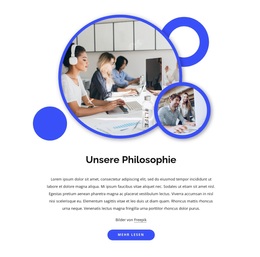
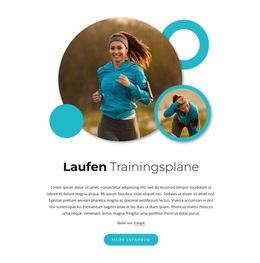
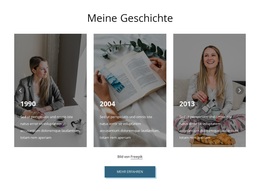
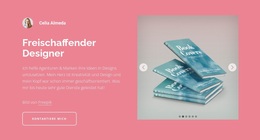
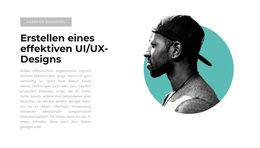
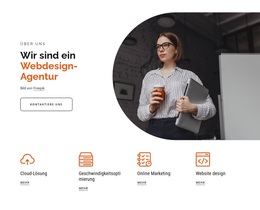
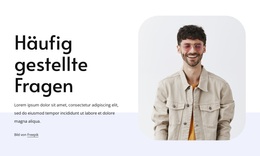
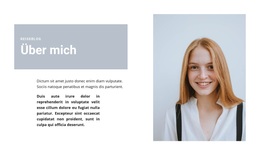
Die Prototyping-Überschrift und der begleitende Absatz verleihen diesem Block den Charakter dauerhaften Seiteninhalts statt einer zeitgebundenen Beitragsliste. Der Abschnitt stellt eine einzelne Kompetenz klar dar, während die drei überlappenden kreisförmigen Bilder eine visuelle Erläuterung oder einen atmosphärischen Kontext schaffen. Ihre Platzierung oben links und der separate helle Kreisakzent bilden einen wiedererkennbaren Inhaltsbereich, der sich konsistent in eine WordPress-verwaltete Leistungs-, Portfolio- oder Designseite einfügt.
Das Feld unten rechts sorgt für eine übersichtliche Präsentation der Informationen. Die Überschrift benennt das Thema, der Absatz bietet Raum für ausgearbeiteten Begleittext und die Bildnachweiszeile sichert die Urheberangabe des Bildmaterials. Der umrandete „Mehr erfahren“-Button kann diesen Abschnitt mit einer ausführlicheren Leistungsbeschreibung oder einem anderen relevanten Zielbereich im übergeordneten Projekt verknüpfen. Diese Rolle behandelt den Button als festen Bestandteil des Seiteninhalts, ohne vorauszusetzen, dass ein bestimmter WordPress-Beitrag, eine Kategorie oder ein Custom Content Type bereits existiert.
Die weiße Fläche des Blocks, die dezenten Akzente, die dunkle Typografie und die großzügigen Abstände erleichtern zudem die Abstimmung mit weiteren Seitenabschnitten. Eine umfassendere WordPress-Website kann zusätzliche Leistungsdetails, Portfolio-Materialien oder Kontaktinhalte darum herum platzieren, während dieser Abschnitt als feste Prototyping-Einführung bestehen bleibt. Der WordPress-Workflow von Nicepage unterstützt visuelle Seiteninhalte in CMS-gestützten Projekten, doch der eigentliche Mehrwert liegt hier in der konkreten Anordnung aus einer Überschrift, einer Erklärung, überlagerten Bildern, Quellenangabe und einer sekundären Aktion.
Mit Nicepage anpassen
Wenn Sie WordPress Website-Builder verwenden, können Sie Farben, Schriftarten, Kopf- und Fußzeilen, Layout, Spalten und andere Designelemente sowie Inhalte und Bilder anpassen.
Vorlage offline bearbeiten
2. Erstellen Sie eine neue Seite oder wählen Sie eine vorhandene aus
3. Klicken Sie auf Neuen Block hinzufügen, suchen Sie nach der ID 546892 und klicken Sie auf die Eingabetaste
Vorlage online bearbeiten
Erstellen Sie fantastische Websites


Kostenloser Nicepage Builder
Schlüsselwörter
Dieses Theme in WordPress verwalten und bearbeiten
WordPress-Theme anpassen und installieren
Verwenden Sie dieses vorgefertigte Theme, anstatt Ihr WordPress-Design von Grund auf neu zu erstellen. Passen Sie Layout, Inhalte, Typografie, Bilder, Abschnitte und andere Designelemente visuell im Nicepage-Editor an. Anschließend können Sie das WordPress-Theme, das Plugin und die Seiten auf Ihrer WordPress-Website exportieren und installieren. Mit dem Nicepage WordPress-Plugin können Sie nach der Installation direkt weiterarbeiten.
Theme direkt in WordPress bearbeiten
Nach der Installation können Sie das WordPress-Theme mit dem Nicepage WordPress-Plugin direkt in WordPress bearbeiten. Nutzen Sie die Website-Stile, um Farben, Schriftarten, Kopf- und Fußzeile sowie Blog- und Beitragsseiten-Vorlagen direkt in Ihrer WordPress-Website anzupassen.
WordPress-Seiten visuell bearbeiten
Mit dem Nicepage WordPress-Plugin können Sie Seiteninhalte direkt im WordPress-Adminbereich bearbeiten. Öffnen Sie eine WordPress-Seite mit Nicepage und ändern Sie Text, Bilder, Abschnitte und andere Seitenelemente visuell, während Sie die Seite weiterhin über WordPress verwalten.
WordPress-Inhalte und Theme-Integration
Verwenden Sie das angepasste Theme mit WordPress-Seiten, -Beiträgen, Blog- und Beitragsvorlagen, Menüs, Widgets und anderen CMS-verwalteten Inhalten. Gemeinsame Theme-Elemente wie Farben, Schriftarten, Header, Footer, Blog- und Beitragsseitenvorlagen können als Teil des gesamten Website-Designs verwaltet werden, während WordPress die CMS-Umgebung für die Verwaltung der Website-Inhalte bereitstellt.
Dieser Workflow kombiniert ein vorgefertigtes WordPress-Theme mit visueller Anpassung, direkter Theme-Bearbeitung in WordPress und fortlaufender Inhaltsverwaltung über das Nicepage WordPress-Plugin.

Mehr von Kunstdesign Blöcken
-
EN
-
EN

-
EN
-
-
-
EN
-
EN
-
-
-
EN
-
-
EN
-
EN
-
-
-
EN
-
EN
-
EN
-
EN
-
EN





Mehr von Überlagerte Bilder Blöcken
-
EN

-
EN
-
EN
-
-
-
EN
-
EN
-
-
EN
-
EN
-
EN
-
EN
-
EN
-
-
EN
-
EN
-
EN
-
EN
-
EN
-
EN