Vereinbaren Sie einen Friseurtermin WordPress-Theme


Beständige Termininhalte für eine mit WordPress verwaltete Seite
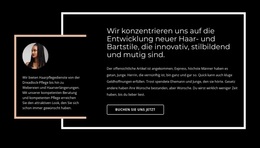
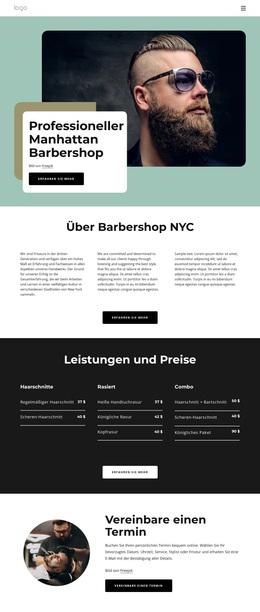
Die Überschrift und der begleitende Absatz vermitteln dauerhafte Serviceinformationen statt zeitkritischer redaktioneller Inhalte. Sie erklären die Terminvereinbarung anhand von Datum, Uhrzeit, Service, Stylist und Barbier, während der schwarze Button für eine eindeutige Handlungsaufforderung sorgt. Das kreisförmige Grooming-Foto unterstreicht das Thema, ohne eine zusätzliche Inhaltskategorie zu schaffen, und die Aufteilung mit Bild links und Text rechts sorgt dafür, dass der Bereich im Gesamtgefüge der Seite leicht wiedererkennbar bleibt.
In einem WordPress-orientierten Projekt kann dieser Block als wiederverwendbarer Seiteninhalt für Dienstleistungen, Buchungen oder den Körperpflegebereich dienen. Die umgebende Website übernimmt dabei die übergeordneten Inhalte und Aktualisierungen, während dieser Abschnitt sein klares visuelles Layout als fokussierter Terminbereich beibehält. Die Schaltfläche kann auf das gewählte Buchungsziel des Projekts verweisen, dennoch bleibt der Block eine reine Präsentationskomponente und kein vollständiges WordPress-Theme oder Buchungssystem. Seine zeitlose Formulierung und die kompakte Struktur eignen sich zudem ideal für Seiten, die einen einheitlichen Buchungshinweis benötigen, ohne den Bereich in einen Blog oder eine Beitragsliste zu verwandeln. Nicepage unterstützt Workflows für mit WordPress verwaltete Seiten, sodass sich der visuelle Block optimal in dieses Umfeld einbettet, während Bild, Text und Call-to-Action klar abgegrenzt bleiben.
Mit Nicepage anpassen
Wenn Sie WordPress Website-Builder verwenden, können Sie Farben, Schriftarten, Kopf- und Fußzeilen, Layout, Spalten und andere Designelemente sowie Inhalte und Bilder anpassen.
Vorlage offline bearbeiten
2. Erstellen Sie eine neue Seite oder wählen Sie eine vorhandene aus
3. Klicken Sie auf Neuen Block hinzufügen, suchen Sie nach der ID 4859534 und klicken Sie auf die Eingabetaste
Vorlage online bearbeiten
Erstellen Sie fantastische Websites


Kostenloser Nicepage Builder
Schlüsselwörter
Dieses Theme in WordPress verwalten und bearbeiten
WordPress-Theme anpassen und installieren
Verwenden Sie dieses vorgefertigte Theme, anstatt Ihr WordPress-Design von Grund auf neu zu erstellen. Passen Sie Layout, Inhalte, Typografie, Bilder, Abschnitte und andere Designelemente visuell im Nicepage-Editor an. Anschließend können Sie das WordPress-Theme, das Plugin und die Seiten auf Ihrer WordPress-Website exportieren und installieren. Mit dem Nicepage WordPress-Plugin können Sie nach der Installation direkt weiterarbeiten.
Theme direkt in WordPress bearbeiten
Nach der Installation können Sie das WordPress-Theme mit dem Nicepage WordPress-Plugin direkt in WordPress bearbeiten. Nutzen Sie die Website-Stile, um Farben, Schriftarten, Kopf- und Fußzeile sowie Blog- und Beitragsseiten-Vorlagen direkt in Ihrer WordPress-Website anzupassen.
WordPress-Seiten visuell bearbeiten
Mit dem Nicepage WordPress-Plugin können Sie Seiteninhalte direkt im WordPress-Adminbereich bearbeiten. Öffnen Sie eine WordPress-Seite mit Nicepage und ändern Sie Text, Bilder, Abschnitte und andere Seitenelemente visuell, während Sie die Seite weiterhin über WordPress verwalten.
WordPress-Inhalte und Theme-Integration
Verwenden Sie das angepasste Theme mit WordPress-Seiten, -Beiträgen, Blog- und Beitragsvorlagen, Menüs, Widgets und anderen CMS-verwalteten Inhalten. Gemeinsame Theme-Elemente wie Farben, Schriftarten, Header, Footer, Blog- und Beitragsseitenvorlagen können als Teil des gesamten Website-Designs verwaltet werden, während WordPress die CMS-Umgebung für die Verwaltung der Website-Inhalte bereitstellt.
Dieser Workflow kombiniert ein vorgefertigtes WordPress-Theme mit visueller Anpassung, direkter Theme-Bearbeitung in WordPress und fortlaufender Inhaltsverwaltung über das Nicepage WordPress-Plugin.



Mehr von Text & Schaltfläche Blöcken
-
EN

-
EN
-
-
-
EN
-
-
EN
-
EN