Zähler mit Symbolen WordPress-Theme


Stabile Kennzahleninhalte fügen sich in einen über WordPress verwalteten Seitenabschnitt ein
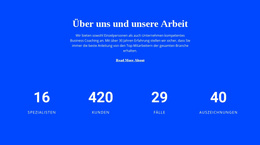
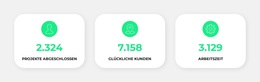
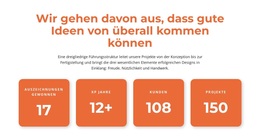
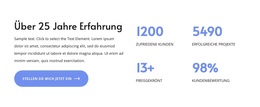
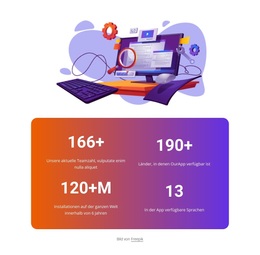
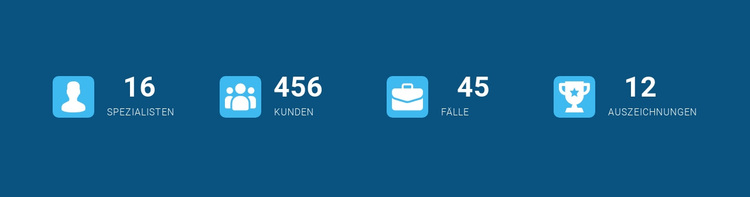
Die vier Zähler wirken wie stabiler Seiteninhalt und nicht wie ein fortlaufender Strom zeitkritischer redaktioneller Beiträge. Jede Einheit präsentiert eine prägnante Kennzahl des Unternehmens – 16 Spezialisten, 456 Kunden, 45 Fälle oder 12 Auszeichnungen – mit einem eigens zugeordneten Icon und Label, die das Thema sofort verständlich machen. Diese Struktur eignet sich ideal für eine auf WordPress ausgerichtete Seite, auf der der Abschnitt einen beständigen Bereich für Dienstleistungen, Unternehmensinformationen oder Nachweise einnehmen kann, während die umliegenden Inhalte flexibel verwaltet werden.
Die visuelle Gruppierung ist für die Rolle des Abschnitts auf der Seite ebenso entscheidend. Ein dunkelblauer Hintergrund fasst alle vier Kennzahlen zu einem einheitlichen Band zusammen, während cyanfarbene, abgerundete quadratische Icons als wiederkehrende Markierungen entlang der Zeile dienen. Weiße Werte stechen sofort ins Auge, und die kleineren Labels in Großbuchstaben liefern den nötigen Kontext, ohne mit den Zahlen zu konkurrieren. Großzügige horizontale Abstände wahren die Trennung zwischen den Inhaltseinheiten, und die zentrierte Ausrichtung sorgt für ein geordnetes Erscheinungsbild, wenn der Block zwischen anderen Seitenabschnitten platziert wird.
Der Block selbst fungiert als wiederverwendbarer Inhaltsbereich und nicht als vollständiges Theme. Sein Mehrwert auf einer über WordPress verwalteten Website liegt im Zusammenspiel aus vorhersehbarer Inhaltsstruktur und einer klaren visuellen Gestaltung: vier parallele Kennzahlen, die sich in eine größere Seite einfügen und optisch konsistent zu den angrenzenden Abschnitten bleiben. Durch die statische Interaktion liegt der Fokus des Abschnitts zudem rein auf dem Lesen und Vergleichen, ohne dass ein eigener Veröffentlichungs-Workflow erforderlich wäre.
Mit Nicepage anpassen
Wenn Sie WordPress Website-Builder verwenden, können Sie Farben, Schriftarten, Kopf- und Fußzeilen, Layout, Spalten und andere Designelemente sowie Inhalte und Bilder anpassen.
Vorlage offline bearbeiten
2. Erstellen Sie eine neue Seite oder wählen Sie eine vorhandene aus
3. Klicken Sie auf Neuen Block hinzufügen, suchen Sie nach der ID 42832 und klicken Sie auf die Eingabetaste
Vorlage online bearbeiten
Erstellen Sie fantastische Websites


Kostenloser Nicepage Builder
Schlüsselwörter
Dieses Theme in WordPress verwalten und bearbeiten
WordPress-Theme anpassen und installieren
Verwenden Sie dieses vorgefertigte Theme, anstatt Ihr WordPress-Design von Grund auf neu zu erstellen. Passen Sie Layout, Inhalte, Typografie, Bilder, Abschnitte und andere Designelemente visuell im Nicepage-Editor an. Anschließend können Sie das WordPress-Theme, das Plugin und die Seiten auf Ihrer WordPress-Website exportieren und installieren. Mit dem Nicepage WordPress-Plugin können Sie nach der Installation direkt weiterarbeiten.
Theme direkt in WordPress bearbeiten
Nach der Installation können Sie das WordPress-Theme mit dem Nicepage WordPress-Plugin direkt in WordPress bearbeiten. Nutzen Sie die Website-Stile, um Farben, Schriftarten, Kopf- und Fußzeile sowie Blog- und Beitragsseiten-Vorlagen direkt in Ihrer WordPress-Website anzupassen.
WordPress-Seiten visuell bearbeiten
Mit dem Nicepage WordPress-Plugin können Sie Seiteninhalte direkt im WordPress-Adminbereich bearbeiten. Öffnen Sie eine WordPress-Seite mit Nicepage und ändern Sie Text, Bilder, Abschnitte und andere Seitenelemente visuell, während Sie die Seite weiterhin über WordPress verwalten.
WordPress-Inhalte und Theme-Integration
Verwenden Sie das angepasste Theme mit WordPress-Seiten, -Beiträgen, Blog- und Beitragsvorlagen, Menüs, Widgets und anderen CMS-verwalteten Inhalten. Gemeinsame Theme-Elemente wie Farben, Schriftarten, Header, Footer, Blog- und Beitragsseitenvorlagen können als Teil des gesamten Website-Designs verwaltet werden, während WordPress die CMS-Umgebung für die Verwaltung der Website-Inhalte bereitstellt.
Dieser Workflow kombiniert ein vorgefertigtes WordPress-Theme mit visueller Anpassung, direkter Theme-Bearbeitung in WordPress und fortlaufender Inhaltsverwaltung über das Nicepage WordPress-Plugin.

Mehr von Zähler Blöcken
-
EN

-

-
EN
-
EN
-
-
-
EN
-
EN
-
EN
-
EN
-
EN
-
-
EN
-
EN
-
EN
-
EN
-
EN
-
EN
-
EN
-
EN