Speisekarte WordPress-Theme


Beständige Lieferinhalte mit klarer Funktion als Seitenbereich
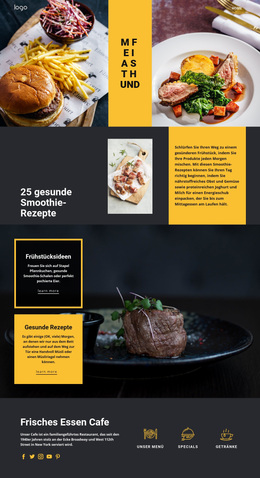
Das Zusammenspiel von Überschrift und Bildern prädestiniert diesen Block für dauerhafte Seiteninhalte von Restaurants: Er vermittelt eine feste Serviceinformation statt einer sich ständig ändernden Angebotsliste. Die Botschaft informiert darüber, dass das gesamte Menü während der Öffnungszeiten geliefert wird, visuell untermalt durch das kleinere Foto auf der linken sowie das größere Bild auf der rechten Seite. Der schwarze Hintergrund und die gelben Großbuchstaben verleihen den Inhalten ein einheitliches Erscheinungsbild, das sich harmonisch in eine umfassendere WordPress-verwaltete Seite einfügt.
Der Bereich eignet sich überall dort, wo ein Restaurantprojekt neben weiteren Inhalten – wie Menüdetails, Standortangaben oder Hinweisen zur Bestellung – über den Lieferservice informieren möchte. Sein Mehrwert liegt in einem klar wiedererkennbaren Inhaltsbereich: die Ankündigung links, ein ausdrucksstarkes Food-Foto rechts und eine kontrastreiche Gestaltung über den gesamten Block hinweg. Das WordPress-Umfeld bettet diesen Abschnitt in den restlichen Seiten- und Website-Content ein; der Block selbst fungiert als eigenständiger, wiederverwendbarer visueller Bereich. Dank dieser Trennung bleibt die Lieferankündigung unverändert bestehen, während das übergeordnete Projekt weitere Inhalte im selben Designansatz entwickeln kann. Damit bietet die Anordnung eine langlebige Grundlage für Serviceinformationen, während andere Inhalte flexibel aktualisiert werden können, ohne die zentrale Lieferbotschaft zu berühren.
Mit Nicepage anpassen
Wenn Sie WordPress Website-Builder verwenden, können Sie Farben, Schriftarten, Kopf- und Fußzeilen, Layout, Spalten und andere Designelemente sowie Inhalte und Bilder anpassen.
Vorlage offline bearbeiten
2. Erstellen Sie eine neue Seite oder wählen Sie eine vorhandene aus
3. Klicken Sie auf Neuen Block hinzufügen, suchen Sie nach der ID 41469 und klicken Sie auf die Eingabetaste
Vorlage online bearbeiten
Erstellen Sie fantastische Websites


Kostenloser Nicepage Builder
Schlüsselwörter
Dieses Theme in WordPress verwalten und bearbeiten
WordPress-Theme anpassen und installieren
Verwenden Sie dieses vorgefertigte Theme, anstatt Ihr WordPress-Design von Grund auf neu zu erstellen. Passen Sie Layout, Inhalte, Typografie, Bilder, Abschnitte und andere Designelemente visuell im Nicepage-Editor an. Anschließend können Sie das WordPress-Theme, das Plugin und die Seiten auf Ihrer WordPress-Website exportieren und installieren. Mit dem Nicepage WordPress-Plugin können Sie nach der Installation direkt weiterarbeiten.
Theme direkt in WordPress bearbeiten
Nach der Installation können Sie das WordPress-Theme mit dem Nicepage WordPress-Plugin direkt in WordPress bearbeiten. Nutzen Sie die Website-Stile, um Farben, Schriftarten, Kopf- und Fußzeile sowie Blog- und Beitragsseiten-Vorlagen direkt in Ihrer WordPress-Website anzupassen.
WordPress-Seiten visuell bearbeiten
Mit dem Nicepage WordPress-Plugin können Sie Seiteninhalte direkt im WordPress-Adminbereich bearbeiten. Öffnen Sie eine WordPress-Seite mit Nicepage und ändern Sie Text, Bilder, Abschnitte und andere Seitenelemente visuell, während Sie die Seite weiterhin über WordPress verwalten.
WordPress-Inhalte und Theme-Integration
Verwenden Sie das angepasste Theme mit WordPress-Seiten, -Beiträgen, Blog- und Beitragsvorlagen, Menüs, Widgets und anderen CMS-verwalteten Inhalten. Gemeinsame Theme-Elemente wie Farben, Schriftarten, Header, Footer, Blog- und Beitragsseitenvorlagen können als Teil des gesamten Website-Designs verwaltet werden, während WordPress die CMS-Umgebung für die Verwaltung der Website-Inhalte bereitstellt.
Dieser Workflow kombiniert ein vorgefertigtes WordPress-Theme mit visueller Anpassung, direkter Theme-Bearbeitung in WordPress und fortlaufender Inhaltsverwaltung über das Nicepage WordPress-Plugin.


Mehr von Essen & Restaurant Blöcken
-
-
EN

-
EN
-
-
-
-
EN
-
EN
-
-
EN
-
-
EN
-
EN
-
EN
-
-
-
EN
-
EN
-
EN
-
EN


Mehr von Text auf Bild Blöcken
-

-
EN
-
EN
-
EN
-
EN
-
EN
-
-
EN
-
-
-
EN
-
-
EN
-
EN
-
EN
-
-
EN
-
EN
-
-
EN