Kontaktformular für Ihr Coaching WordPress-Theme


Stabiler Seiteninhalt vom Bildkontext zur Anfrage
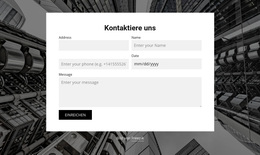
Das einzelne Bild und der beige rechteckige Rahmen verleihen dem Bereich einen visuellen Einstieg, während die rechte Spalte diesen Kontext in stabilen Seiteninhalt verwandelt. Die große, schmal gesetzte Überschrift „Kontakt“ verdeutlicht das Thema, der begleitende Absatz führt in den Austausch ein und die Felder für Name, E-Mail und Nachricht bieten eine klare Abfolge für die schriftliche Kommunikation. Der schwarze „Absenden“-Button schließt diese Abfolge mit einer eindeutigen Aktion ab. Zusammen sorgen diese Elemente dafür, dass der Block als dauerhafter Kontaktbereich und nicht als temporärer Inhalts-Feed wahrgenommen wird.
In einem WordPress-basierten Projekt fügt sich dieser Bereich ganz natürlich in eine Seite ein, die geschäftliche Informationen präsentiert und einen verlässlichen Weg für den Empfang von Anfragen benötigt. Durch die Aufteilung in Bild und Formular bleibt die Kommunikationsfunktion stets erkennbar, wenn auf der Website weitere publizierbare Inhalte wie Leistungsbeschreibungen, Profilinformationen oder ergänzende Artikel hinzukommen. Der Block bleibt ein wiederverwendbarer Seitenabschnitt, während WordPress den übergeordneten Seiten- und Website-Kontext verwaltet. Seine zurückhaltende visuelle Gestaltung lässt sich zudem hervorragend mit einem übergeordneten Theme abstimmen: Der beige Akzent hebt die Kontaktinhalte hervor, die feinen Rahmen strukturieren zusammengehörige Felder und der schwarze Button behält eine klare Handlungsgewichtung. Das Ergebnis ist ein definierter Inhaltsbereich, der die über WordPress verwaltete Seitenstruktur unterstützt, ohne den Abschnitt selbst zu einem vollständigen Theme zu machen.
Mit Nicepage anpassen
Wenn Sie WordPress Website-Builder verwenden, können Sie Farben, Schriftarten, Kopf- und Fußzeilen, Layout, Spalten und andere Designelemente sowie Inhalte und Bilder anpassen.
Vorlage offline bearbeiten
2. Erstellen Sie eine neue Seite oder wählen Sie eine vorhandene aus
3. Klicken Sie auf Neuen Block hinzufügen, suchen Sie nach der ID 412643 und klicken Sie auf die Eingabetaste
Vorlage online bearbeiten
Erstellen Sie fantastische Websites


Kostenloser Nicepage Builder
Schlüsselwörter
Dieses Theme in WordPress verwalten und bearbeiten
WordPress-Theme anpassen und installieren
Verwenden Sie dieses vorgefertigte Theme, anstatt Ihr WordPress-Design von Grund auf neu zu erstellen. Passen Sie Layout, Inhalte, Typografie, Bilder, Abschnitte und andere Designelemente visuell im Nicepage-Editor an. Anschließend können Sie das WordPress-Theme, das Plugin und die Seiten auf Ihrer WordPress-Website exportieren und installieren. Mit dem Nicepage WordPress-Plugin können Sie nach der Installation direkt weiterarbeiten.
Theme direkt in WordPress bearbeiten
Nach der Installation können Sie das WordPress-Theme mit dem Nicepage WordPress-Plugin direkt in WordPress bearbeiten. Nutzen Sie die Website-Stile, um Farben, Schriftarten, Kopf- und Fußzeile sowie Blog- und Beitragsseiten-Vorlagen direkt in Ihrer WordPress-Website anzupassen.
WordPress-Seiten visuell bearbeiten
Mit dem Nicepage WordPress-Plugin können Sie Seiteninhalte direkt im WordPress-Adminbereich bearbeiten. Öffnen Sie eine WordPress-Seite mit Nicepage und ändern Sie Text, Bilder, Abschnitte und andere Seitenelemente visuell, während Sie die Seite weiterhin über WordPress verwalten.
WordPress-Inhalte und Theme-Integration
Verwenden Sie das angepasste Theme mit WordPress-Seiten, -Beiträgen, Blog- und Beitragsvorlagen, Menüs, Widgets und anderen CMS-verwalteten Inhalten. Gemeinsame Theme-Elemente wie Farben, Schriftarten, Header, Footer, Blog- und Beitragsseitenvorlagen können als Teil des gesamten Website-Designs verwaltet werden, während WordPress die CMS-Umgebung für die Verwaltung der Website-Inhalte bereitstellt.
Dieser Workflow kombiniert ein vorgefertigtes WordPress-Theme mit visueller Anpassung, direkter Theme-Bearbeitung in WordPress und fortlaufender Inhaltsverwaltung über das Nicepage WordPress-Plugin.