Kontaktinformationen und Kontaktformular WordPress-Theme


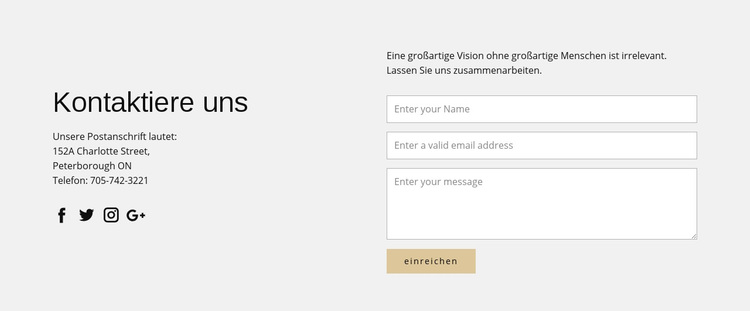
Feste Kontaktinformationen umgeben ein Formular auf einer WordPress-Seite
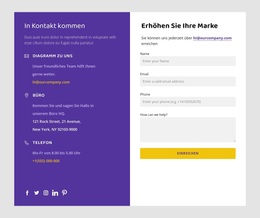
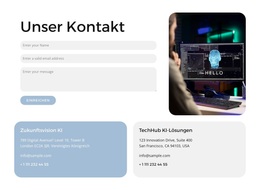
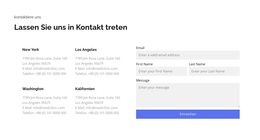
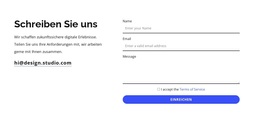
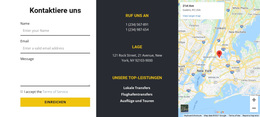
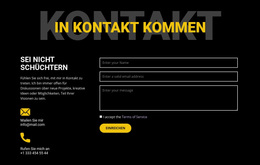
Das Inhaltsmodell eignet sich eher für einen dauerhaften Kontaktbereich als für eine Abfolge zeitkritischer Einträge. Die linke Spalte fasst die Überschrift „Kontakt“, Angaben zur Postanschrift und Telefonnummer sowie vier Social-Media-Icons als beständige Referenzinhalte zusammen. Die rechte Spalte ergänzt ein untermauerndes Zitat und ein vertikales Kontaktformular mit einer Absende-Schaltfläche, wodurch Besucher einen separaten Weg zur Übermittlung von Informationen erhalten. Diese Unterscheidung sorgt dafür, dass der Bereich visuell konsistent bleibt, während das umfassendere, über WordPress verwaltete Projekt andere Seiteninhalte drumherum verändert.
Innerhalb einer WordPress-orientierten Seite kann der Block als veröffentlichbarer Kontaktabschnitt gegen Ende eines umfassenderen Informationsflusses dienen. Sein hellgrauer Hintergrund fasst die beiden Inhaltsfunktionen zusammen, und großzügiger Weißraum erleichtert das Erfassen der praktischen Angaben neben dem Formular. Weiße, rechteckige Felder mit dünnen Rahmen heben die Eingabebereiche hervor, während die dezente goldene Schaltfläche den Interaktionspunkt kennzeichnet, ohne den gesamten Bereich in ein Werbefeld zu verwandeln. Die Reihe mit vier Social-Media-Icons bietet eine zusätzliche Verbindungsmöglichkeit unterhalb der direkten Angaben, ersetzt jedoch nicht die Funktion des Formulars. Ein umgebendes WordPress-Projekt kann weitere Seiten, redaktionelle Inhalte, Navigationen oder ein gemeinsames Styling bereitstellen; dieser Block steuert lediglich seinen definierten Kontaktbereich bei. Seine Stärke liegt in der klaren Trennung von dauerhaften Kontaktinformationen und einem Bereich für direkte Anfragen, unterstützt durch eine einheitliche visuelle Gestaltung.
Mit Nicepage anpassen
Wenn Sie WordPress Website-Builder verwenden, können Sie Farben, Schriftarten, Kopf- und Fußzeilen, Layout, Spalten und andere Designelemente sowie Inhalte und Bilder anpassen.
Vorlage offline bearbeiten
2. Erstellen Sie eine neue Seite oder wählen Sie eine vorhandene aus
3. Klicken Sie auf Neuen Block hinzufügen, suchen Sie nach der ID 41040 und klicken Sie auf die Eingabetaste
Vorlage online bearbeiten
Erstellen Sie fantastische Websites


Kostenloser Nicepage Builder
Schlüsselwörter
Dieses Theme in WordPress verwalten und bearbeiten
WordPress-Theme anpassen und installieren
Verwenden Sie dieses vorgefertigte Theme, anstatt Ihr WordPress-Design von Grund auf neu zu erstellen. Passen Sie Layout, Inhalte, Typografie, Bilder, Abschnitte und andere Designelemente visuell im Nicepage-Editor an. Anschließend können Sie das WordPress-Theme, das Plugin und die Seiten auf Ihrer WordPress-Website exportieren und installieren. Mit dem Nicepage WordPress-Plugin können Sie nach der Installation direkt weiterarbeiten.
Theme direkt in WordPress bearbeiten
Nach der Installation können Sie das WordPress-Theme mit dem Nicepage WordPress-Plugin direkt in WordPress bearbeiten. Nutzen Sie die Website-Stile, um Farben, Schriftarten, Kopf- und Fußzeile sowie Blog- und Beitragsseiten-Vorlagen direkt in Ihrer WordPress-Website anzupassen.
WordPress-Seiten visuell bearbeiten
Mit dem Nicepage WordPress-Plugin können Sie Seiteninhalte direkt im WordPress-Adminbereich bearbeiten. Öffnen Sie eine WordPress-Seite mit Nicepage und ändern Sie Text, Bilder, Abschnitte und andere Seitenelemente visuell, während Sie die Seite weiterhin über WordPress verwalten.
WordPress-Inhalte und Theme-Integration
Verwenden Sie das angepasste Theme mit WordPress-Seiten, -Beiträgen, Blog- und Beitragsvorlagen, Menüs, Widgets und anderen CMS-verwalteten Inhalten. Gemeinsame Theme-Elemente wie Farben, Schriftarten, Header, Footer, Blog- und Beitragsseitenvorlagen können als Teil des gesamten Website-Designs verwaltet werden, während WordPress die CMS-Umgebung für die Verwaltung der Website-Inhalte bereitstellt.
Dieser Workflow kombiniert ein vorgefertigtes WordPress-Theme mit visueller Anpassung, direkter Theme-Bearbeitung in WordPress und fortlaufender Inhaltsverwaltung über das Nicepage WordPress-Plugin.

Mehr von Kontakt Formular Blöcken
-
EN
-
EN

-
EN
-
-
-
EN
-
-
EN
-
-
EN
-
EN
-
EN
-
-
EN
-
-
-
-
-
-