Kontakt auf dunklem Hintergrund WordPress-Theme


Ein stabiler Kontaktbereich für eine WordPress-verwaltete Seite
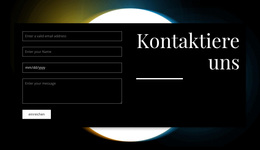
Die Überschrift und der begleitende Absatz sorgen dafür, dass der Block als feste Kontaktinformation wahrgenommen wird und nicht als bloße Ansammlung zusammenhangsloser Steuerelemente. Die Eingabefelder für E-Mail und Name bilden die erste Zeile und schaffen einen kompakten Platz für die grundlegenden Angaben der Besucher. Das Datumsfeld und der Nachrichtenbereich schließen sich darunter in voller Breite an, sodass die Anfrage mehr Raum erhält, sobald die ersten Kontaktdaten eingegeben sind. Die zentrierte Schaltfläche „Absenden“ schließt den Ablauf ab und hält die Interaktion mittig im Abschnitt ausgerichtet.
Auf einer in WordPress verwalteten Seite kann dieses Layout als wiederverwendbarer Kontaktbereich dienen, während andere Seiteninhalte Einleitungen, Dienstleistungen, Referenzen oder zusätzliche Informationen übernehmen. Die Rolle des Blocks bleibt klar definiert: Er stellt ein Kontaktformular mit einem eindeutigen visuellen und interaktiven Muster bereit. Der schwarze Hintergrund und der helle Text heben diesen Bereich von helleren Abschnitten ab, während die dunkelgrauen Felder für ein einheitliches Erscheinungsbild der Formularelemente sorgen. Wenn das umgebende Projekt später an anderer Stelle ähnliche Kontaktinhalte verwendet, bieten die gepaarten Anfangsfelder und der Anfragebereich in voller Breite ein klares Muster zur Wiederverwendung. Der Abschnitt fügt sich in die übergeordnete CMS-verwaltete Seite ein, ohne zu einem eigenständigen WordPress-Theme zu werden.
Mit Nicepage anpassen
Wenn Sie WordPress Website-Builder verwenden, können Sie Farben, Schriftarten, Kopf- und Fußzeilen, Layout, Spalten und andere Designelemente sowie Inhalte und Bilder anpassen.
Vorlage offline bearbeiten
2. Erstellen Sie eine neue Seite oder wählen Sie eine vorhandene aus
3. Klicken Sie auf Neuen Block hinzufügen, suchen Sie nach der ID 91342 und klicken Sie auf die Eingabetaste
Vorlage online bearbeiten
Erstellen Sie fantastische Websites


Kostenloser Nicepage Builder
Schlüsselwörter
Dieses Theme in WordPress verwalten und bearbeiten
WordPress-Theme anpassen und installieren
Verwenden Sie dieses vorgefertigte Theme, anstatt Ihr WordPress-Design von Grund auf neu zu erstellen. Passen Sie Layout, Inhalte, Typografie, Bilder, Abschnitte und andere Designelemente visuell im Nicepage-Editor an. Anschließend können Sie das WordPress-Theme, das Plugin und die Seiten auf Ihrer WordPress-Website exportieren und installieren. Mit dem Nicepage WordPress-Plugin können Sie nach der Installation direkt weiterarbeiten.
Theme direkt in WordPress bearbeiten
Nach der Installation können Sie das WordPress-Theme mit dem Nicepage WordPress-Plugin direkt in WordPress bearbeiten. Nutzen Sie die Website-Stile, um Farben, Schriftarten, Kopf- und Fußzeile sowie Blog- und Beitragsseiten-Vorlagen direkt in Ihrer WordPress-Website anzupassen.
WordPress-Seiten visuell bearbeiten
Mit dem Nicepage WordPress-Plugin können Sie Seiteninhalte direkt im WordPress-Adminbereich bearbeiten. Öffnen Sie eine WordPress-Seite mit Nicepage und ändern Sie Text, Bilder, Abschnitte und andere Seitenelemente visuell, während Sie die Seite weiterhin über WordPress verwalten.
WordPress-Inhalte und Theme-Integration
Verwenden Sie das angepasste Theme mit WordPress-Seiten, -Beiträgen, Blog- und Beitragsvorlagen, Menüs, Widgets und anderen CMS-verwalteten Inhalten. Gemeinsame Theme-Elemente wie Farben, Schriftarten, Header, Footer, Blog- und Beitragsseitenvorlagen können als Teil des gesamten Website-Designs verwaltet werden, während WordPress die CMS-Umgebung für die Verwaltung der Website-Inhalte bereitstellt.
Dieser Workflow kombiniert ein vorgefertigtes WordPress-Theme mit visueller Anpassung, direkter Theme-Bearbeitung in WordPress und fortlaufender Inhaltsverwaltung über das Nicepage WordPress-Plugin.

Mehr von Kontakt Formular Blöcken
-

-
EN
-
EN
-
-
EN
-
EN
-
-
EN