Benutzerdefinierte 404-Seite WordPress-Theme


Beständige 404-Inhalte halten die WordPress-Wiederherstellungsbotschaft im Fokus
Der Abschnitt wirkt wie dauerhafter Service-Inhalt statt wie kurzlebige redaktionelle Meldungen. Seine Überschrift „404“ benennt den Zustand der fehlenden Seite, der erklärende Absatz liefert Besuchern einen prägnanten Grund für die Unterbrechung und die Schaltfläche „Zur Startseite“ bietet ein klares Ziel. Diese Abfolge macht den Block ideal für eine über WordPress verwaltete Seite, auf der das Gesamtprojekt umliegende Inhalte unabhängig von diesem speziellen Fehlerbereich pflegen kann.
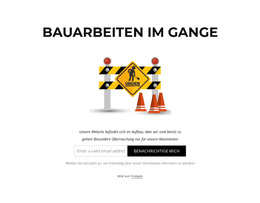
Die Illustration auf der rechten Seite sorgt für visuelle Unterstützung, ohne die inhaltliche Funktion zu verändern. Monitor, Lupe und Warnkegel greifen das Thema der Suche nach nicht verfügbaren Inhalten auf, während die linkszentrierte Botschaft der primäre Lesebereich bleibt. Die feine vertikale Trennlinie verstärkt die Trennung zwischen praktischen Informationen und visuellem Kontext. Dunkelviolett dient als Basisfarbe, Akzente in Magenta und Rosa heben die Statusüberschrift hervor und die weiße Schaltfläche kennzeichnet die Rückkehroption. In einem WordPress-orientierten Projekt sorgt dieser Block überall dort für eine einheitliche Darstellung nicht gefundener Seiten, wo entsprechende Inhalte benötigt werden, während das umgebende Theme und die vom CMS verwaltete Seitenstruktur außerhalb des Abschnitts bleiben. Seine statische Interaktion lenkt die Wahrnehmung ganz auf klare Informationen und einen bewährten Weg zurück zur Startseite.
Mit Nicepage anpassen
Wenn Sie WordPress Website-Builder verwenden, können Sie Farben, Schriftarten, Kopf- und Fußzeilen, Layout, Spalten und andere Designelemente sowie Inhalte und Bilder anpassen.
Vorlage offline bearbeiten
2. Erstellen Sie eine neue Seite oder wählen Sie eine vorhandene aus
3. Klicken Sie auf Neuen Block hinzufügen, suchen Sie nach der ID 389555 und klicken Sie auf die Eingabetaste
Vorlage online bearbeiten
Erstellen Sie fantastische Websites


Kostenloser Nicepage Builder
Schlüsselwörter
Dieses Theme in WordPress verwalten und bearbeiten
WordPress-Theme anpassen und installieren
Verwenden Sie dieses vorgefertigte Theme, anstatt Ihr WordPress-Design von Grund auf neu zu erstellen. Passen Sie Layout, Inhalte, Typografie, Bilder, Abschnitte und andere Designelemente visuell im Nicepage-Editor an. Anschließend können Sie das WordPress-Theme, das Plugin und die Seiten auf Ihrer WordPress-Website exportieren und installieren. Mit dem Nicepage WordPress-Plugin können Sie nach der Installation direkt weiterarbeiten.
Theme direkt in WordPress bearbeiten
Nach der Installation können Sie das WordPress-Theme mit dem Nicepage WordPress-Plugin direkt in WordPress bearbeiten. Nutzen Sie die Website-Stile, um Farben, Schriftarten, Kopf- und Fußzeile sowie Blog- und Beitragsseiten-Vorlagen direkt in Ihrer WordPress-Website anzupassen.
WordPress-Seiten visuell bearbeiten
Mit dem Nicepage WordPress-Plugin können Sie Seiteninhalte direkt im WordPress-Adminbereich bearbeiten. Öffnen Sie eine WordPress-Seite mit Nicepage und ändern Sie Text, Bilder, Abschnitte und andere Seitenelemente visuell, während Sie die Seite weiterhin über WordPress verwalten.
WordPress-Inhalte und Theme-Integration
Verwenden Sie das angepasste Theme mit WordPress-Seiten, -Beiträgen, Blog- und Beitragsvorlagen, Menüs, Widgets und anderen CMS-verwalteten Inhalten. Gemeinsame Theme-Elemente wie Farben, Schriftarten, Header, Footer, Blog- und Beitragsseitenvorlagen können als Teil des gesamten Website-Designs verwaltet werden, während WordPress die CMS-Umgebung für die Verwaltung der Website-Inhalte bereitstellt.
Dieser Workflow kombiniert ein vorgefertigtes WordPress-Theme mit visueller Anpassung, direkter Theme-Bearbeitung in WordPress und fortlaufender Inhaltsverwaltung über das Nicepage WordPress-Plugin.


Mehr von Wirtschaftsrecht Blöcken
-
EN

-

-
EN
-
-
-
-
-
EN
-
-
EN
-
-
EN
-
EN
-
EN
-
EN
-
EN
-
-
EN
-
EN
-