404 Seite nicht gefunden WordPress-Theme


Verlässliche 404-Inhalte mit klarer Funktion für WordPress-Seiten
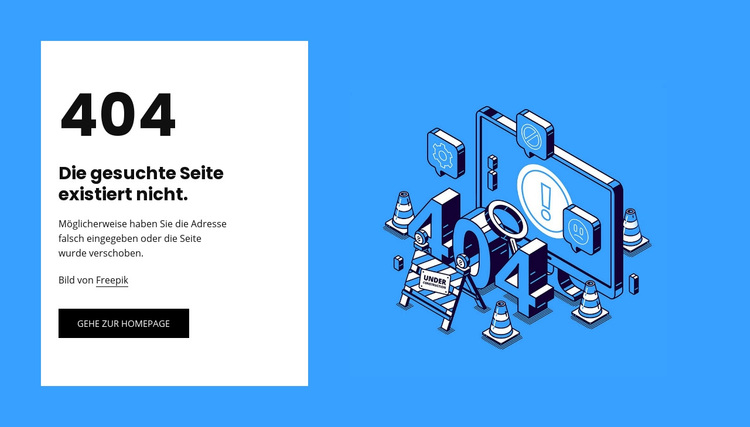
Die Aussage in diesem Bereich fungiert als stabiler Inhalt für den Fehlerzustand und nicht als dynamischer Artikel oder Auflistung. Der 404-Code weist den Status aus, die Überschrift informiert die Besucher darüber, dass die gewünschte Seite nicht existiert, und der Begleitsatz weist darauf hin, dass die Adresse falsch eingegeben oder die Seite verschoben worden sein könnte. Die weiße Karte fasst diese Erklärung mit der schwarzen Schaltfläche „Zur Startseite“ zusammen, sodass die Handlungsanweisung zur Fehlerbehebung im selben Inhaltsbereich verankert bleibt. Die gegenüberliegende technische Illustration unterstreicht den Status, ohne eine weitere redaktionelle Botschaft einzuführen.
In einem über WordPress verwalteten Projekt kann dieser Bereich als gestalteter Inhalt im weiteren Kontext der Fehlerseite oder Seitenverwaltung dienen. Sein besonderer Nutzen liegt in der Verbindung aus publikationsfertiger Meldungsstruktur und konsistenter visueller Aufbereitung: Status, Erklärung, Kontext und Rückkehroption sind bereits in einem klar erkennbaren Bereich arrangiert. Die leuchtend blaue Fläche und die zweispaltige Aufteilung bleiben visuell eigenständig, während das übergeordnete Projekt die umfassendere Websitestruktur regelt. Dieser Ansatz macht den Block zwar nicht zu einem vollständigen WordPress-Theme, zeigt aber, wie sich eine dauerhafte Fehlermeldung in ein WordPress-orientiertes Designsystem einfügt und Besuchern einen verlässlichen Weg zur Startseite bietet, wenn ein aufgerufenes Inhaltsziel nicht erreichbar ist.
Mit Nicepage anpassen
Wenn Sie WordPress Website-Builder verwenden, können Sie Farben, Schriftarten, Kopf- und Fußzeilen, Layout, Spalten und andere Designelemente sowie Inhalte und Bilder anpassen.
Vorlage offline bearbeiten
2. Erstellen Sie eine neue Seite oder wählen Sie eine vorhandene aus
3. Klicken Sie auf Neuen Block hinzufügen, suchen Sie nach der ID 389055 und klicken Sie auf die Eingabetaste
Vorlage online bearbeiten
Erstellen Sie fantastische Websites


Kostenloser Nicepage Builder
Schlüsselwörter
Dieses Theme in WordPress verwalten und bearbeiten
WordPress-Theme anpassen und installieren
Verwenden Sie dieses vorgefertigte Theme, anstatt Ihr WordPress-Design von Grund auf neu zu erstellen. Passen Sie Layout, Inhalte, Typografie, Bilder, Abschnitte und andere Designelemente visuell im Nicepage-Editor an. Anschließend können Sie das WordPress-Theme, das Plugin und die Seiten auf Ihrer WordPress-Website exportieren und installieren. Mit dem Nicepage WordPress-Plugin können Sie nach der Installation direkt weiterarbeiten.
Theme direkt in WordPress bearbeiten
Nach der Installation können Sie das WordPress-Theme mit dem Nicepage WordPress-Plugin direkt in WordPress bearbeiten. Nutzen Sie die Website-Stile, um Farben, Schriftarten, Kopf- und Fußzeile sowie Blog- und Beitragsseiten-Vorlagen direkt in Ihrer WordPress-Website anzupassen.
WordPress-Seiten visuell bearbeiten
Mit dem Nicepage WordPress-Plugin können Sie Seiteninhalte direkt im WordPress-Adminbereich bearbeiten. Öffnen Sie eine WordPress-Seite mit Nicepage und ändern Sie Text, Bilder, Abschnitte und andere Seitenelemente visuell, während Sie die Seite weiterhin über WordPress verwalten.
WordPress-Inhalte und Theme-Integration
Verwenden Sie das angepasste Theme mit WordPress-Seiten, -Beiträgen, Blog- und Beitragsvorlagen, Menüs, Widgets und anderen CMS-verwalteten Inhalten. Gemeinsame Theme-Elemente wie Farben, Schriftarten, Header, Footer, Blog- und Beitragsseitenvorlagen können als Teil des gesamten Website-Designs verwaltet werden, während WordPress die CMS-Umgebung für die Verwaltung der Website-Inhalte bereitstellt.
Dieser Workflow kombiniert ein vorgefertigtes WordPress-Theme mit visueller Anpassung, direkter Theme-Bearbeitung in WordPress und fortlaufender Inhaltsverwaltung über das Nicepage WordPress-Plugin.











Mehr von Wirtschaftsrecht Blöcken
-
EN

-

-
EN
-
-
EN
-
EN
-
EN
-
EN
-
-
-
-
EN
-
EN
-
EN
-
-
EN
-
EN
-
-
EN
-










Mehr von Netz Blöcken
-
EN
-
EN
-
-
EN
-
EN
-
EN
-
-
EN
-
EN
-
EN
-
EN
-
EN
-
EN
-
EN
-
EN
-
EN
-
-
EN
-
EN
-
EN