Kunden zulassen WordPress-Theme


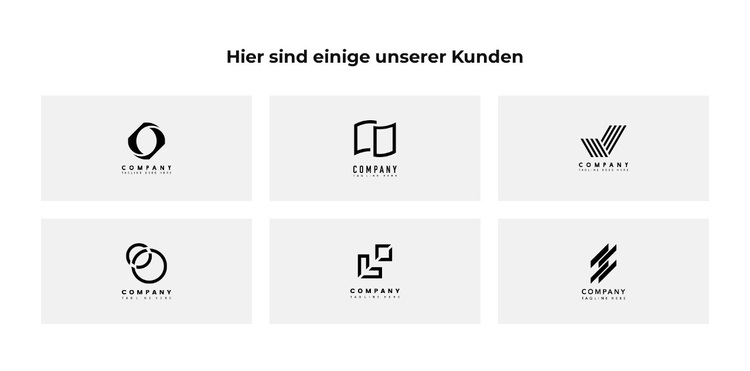
Sechs gerahmte Identitätselemente bieten beständige Seiteninhalte für WordPress
Die Überschrift und die sechs wiederholten Logo-Kacheln wirken wie ein beständiger Seiteninhalt und nicht wie eine zeitkritische Liste. Der zentrierte Text führt in das Thema ein, und das Raster aus drei Spalten und zwei Zeilen präsentiert sechs einfarbige Logos in einem einheitlichen visuellen Format. Jede hellgraue rechteckige Kachel verleiht einer Identität ihren eigenen abgegrenzten Bereich, während der weiße Hintergrund und großzügige Abstände für ein ruhiges Gesamtbild sorgen und den Abschnitt von benachbarten Inhalten trennen.
In einem mit WordPress verwalteten Projekt kann dieser Block auf einer Dienstleistungs-, Unternehmens-, Portfolio- oder einer anderen festen Seite als wiederverwendbarer Bereich für Kundenidentitäten eingesetzt werden. Seine Struktur basiert auf dem Inhaltsmuster selbst: eine Überschrift, gefolgt von sechs parallelen visuellen Elementen. Der Block erfordert keine Annahmen über Beiträge, Kategorien, Widgets oder andere CMS-Strukturen, da seine Hauptaufgabe darin besteht, einen visuellen Abschnitt zu wahren, während die übergeordnete Website die umgebenden Inhalte verwaltet. Das regelmäßige Raster macht es zudem leicht, den Abschnitt anzupassen, wenn sich die dargestellten Logos ändern – vorausgesetzt, das bestehende Beziehungsgefüge bleibt sinnvoll. So erhält die Seite einen wiedererkennbaren Kundenbereich, ohne dass ein einzelner Block zu einem vollständigen WordPress-Theme oder einer umfassenden Website-Struktur aufgebläht wird.
Mit Nicepage anpassen
Wenn Sie WordPress Website-Builder verwenden, können Sie Farben, Schriftarten, Kopf- und Fußzeilen, Layout, Spalten und andere Designelemente sowie Inhalte und Bilder anpassen.
Vorlage offline bearbeiten
2. Erstellen Sie eine neue Seite oder wählen Sie eine vorhandene aus
3. Klicken Sie auf Neuen Block hinzufügen, suchen Sie nach der ID 3602033 und klicken Sie auf die Eingabetaste
Vorlage online bearbeiten
Erstellen Sie fantastische Websites


Kostenloser Nicepage Builder
Schlüsselwörter
Dieses Theme in WordPress verwalten und bearbeiten
WordPress-Theme anpassen und installieren
Verwenden Sie dieses vorgefertigte Theme, anstatt Ihr WordPress-Design von Grund auf neu zu erstellen. Passen Sie Layout, Inhalte, Typografie, Bilder, Abschnitte und andere Designelemente visuell im Nicepage-Editor an. Anschließend können Sie das WordPress-Theme, das Plugin und die Seiten auf Ihrer WordPress-Website exportieren und installieren. Mit dem Nicepage WordPress-Plugin können Sie nach der Installation direkt weiterarbeiten.
Theme direkt in WordPress bearbeiten
Nach der Installation können Sie das WordPress-Theme mit dem Nicepage WordPress-Plugin direkt in WordPress bearbeiten. Nutzen Sie die Website-Stile, um Farben, Schriftarten, Kopf- und Fußzeile sowie Blog- und Beitragsseiten-Vorlagen direkt in Ihrer WordPress-Website anzupassen.
WordPress-Seiten visuell bearbeiten
Mit dem Nicepage WordPress-Plugin können Sie Seiteninhalte direkt im WordPress-Adminbereich bearbeiten. Öffnen Sie eine WordPress-Seite mit Nicepage und ändern Sie Text, Bilder, Abschnitte und andere Seitenelemente visuell, während Sie die Seite weiterhin über WordPress verwalten.
WordPress-Inhalte und Theme-Integration
Verwenden Sie das angepasste Theme mit WordPress-Seiten, -Beiträgen, Blog- und Beitragsvorlagen, Menüs, Widgets und anderen CMS-verwalteten Inhalten. Gemeinsame Theme-Elemente wie Farben, Schriftarten, Header, Footer, Blog- und Beitragsseitenvorlagen können als Teil des gesamten Website-Designs verwaltet werden, während WordPress die CMS-Umgebung für die Verwaltung der Website-Inhalte bereitstellt.
Dieser Workflow kombiniert ein vorgefertigtes WordPress-Theme mit visueller Anpassung, direkter Theme-Bearbeitung in WordPress und fortlaufender Inhaltsverwaltung über das Nicepage WordPress-Plugin.






Mehr von Marken Blöcken
-
EN

-
EN
-
EN
-
EN
-
-
EN
-
-
EN