Campingplatz im Nationalpark WordPress-Theme


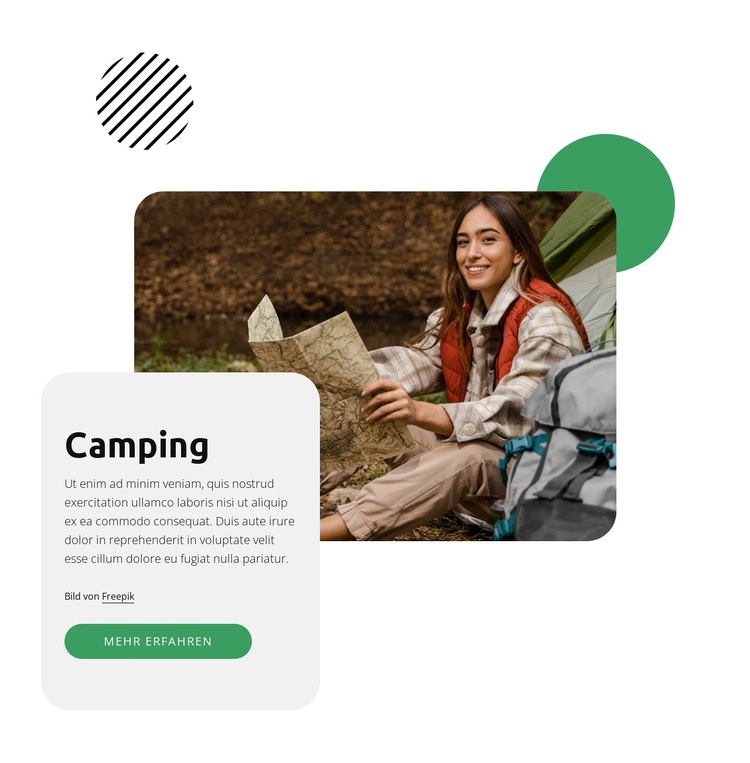
Die Camping-Karte verwandelt Outdoor-Informationen in stabilen Seiteninhalt
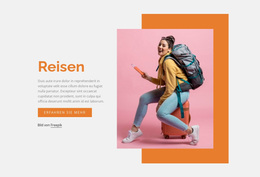
Die Überschrift „Camping“ und der beschreibende Absatz verleihen dem Abschnitt ein klares Thema, während das abgerundete Outdoor-Foto sofortigen visuellen Kontext liefert. Die hellgraue Textkarte überlappt den unteren linken Bereich des Bildes, sodass die geschriebene Botschaft mit der Szene verknüpft wirkt, anstatt in einer separaten, unabhängigen Spalte zu stehen. Die Quellennennung hält den Bildnachweis sichtbar, und der grüne, pillenförmige Button „Mehr erfahren“ bietet eine definierte Anlaufstelle für weiterführende Informationen.
Auf einer mit WordPress verwalteten Seite kann dieses Arrangement als beständiger Inhalt für Camping- oder Outdoor-Reisethemen innerhalb einer größeren Website fungieren. Es eignet sich für einen Seitenabschnitt, der eine Aktivität, ein Reiseziel-Thema oder einen redaktionellen Schwerpunkt vorstellt, während andere Inhaltsbereiche ausführlichere Beschreibungen, Reiserouten, Galerien oder Kontaktdaten bereitstellen. Die einheitliche Komposition des Blocks lässt sich leicht als eigenständiger veröffentlichbarer Abschnitt erkennen, und der Beispielabsatz kann durch den projekteigenen Text ersetzt werden, ohne das Verhältnis zwischen Bild und Karte zu verändern.
Der grüne kreisförmige Akzent und der schwarz gestreifte Kreis verleihen dem Abschnitt zudem eine visuelle Handschrift, die auf zugehörige Seiteninhalte abgestimmt werden kann. Sie sollten als Teil der Präsentation dieses Blocks betrachtet werden und nicht als Hinweis auf zusätzliche CMS-Elemente oder eine seitenweite Navigation. Ein auf WordPress ausgerichtetes Projekt kann das abgerundete Bild, die überlagerte Karte und die Aktion „Mehr erfahren“ dieses Abschnitts beibehalten, während die umliegenden Seiten und Inhalte separat verwaltet werden. Das Ergebnis ist ein wiederverwendbarer Seiteninhalt, der den Camping-Schwerpunkt des Blocks bewahrt, ohne ihn zu einem vollständigen Theme zu machen.
Mit Nicepage anpassen
Wenn Sie WordPress Website-Builder verwenden, können Sie Farben, Schriftarten, Kopf- und Fußzeilen, Layout, Spalten und andere Designelemente sowie Inhalte und Bilder anpassen.
Vorlage offline bearbeiten
2. Erstellen Sie eine neue Seite oder wählen Sie eine vorhandene aus
3. Klicken Sie auf Neuen Block hinzufügen, suchen Sie nach der ID 2853418 und klicken Sie auf die Eingabetaste
Vorlage online bearbeiten
Erstellen Sie fantastische Websites


Kostenloser Nicepage Builder
Schlüsselwörter
Dieses Theme in WordPress verwalten und bearbeiten
WordPress-Theme anpassen und installieren
Verwenden Sie dieses vorgefertigte Theme, anstatt Ihr WordPress-Design von Grund auf neu zu erstellen. Passen Sie Layout, Inhalte, Typografie, Bilder, Abschnitte und andere Designelemente visuell im Nicepage-Editor an. Anschließend können Sie das WordPress-Theme, das Plugin und die Seiten auf Ihrer WordPress-Website exportieren und installieren. Mit dem Nicepage WordPress-Plugin können Sie nach der Installation direkt weiterarbeiten.
Theme direkt in WordPress bearbeiten
Nach der Installation können Sie das WordPress-Theme mit dem Nicepage WordPress-Plugin direkt in WordPress bearbeiten. Nutzen Sie die Website-Stile, um Farben, Schriftarten, Kopf- und Fußzeile sowie Blog- und Beitragsseiten-Vorlagen direkt in Ihrer WordPress-Website anzupassen.
WordPress-Seiten visuell bearbeiten
Mit dem Nicepage WordPress-Plugin können Sie Seiteninhalte direkt im WordPress-Adminbereich bearbeiten. Öffnen Sie eine WordPress-Seite mit Nicepage und ändern Sie Text, Bilder, Abschnitte und andere Seitenelemente visuell, während Sie die Seite weiterhin über WordPress verwalten.
WordPress-Inhalte und Theme-Integration
Verwenden Sie das angepasste Theme mit WordPress-Seiten, -Beiträgen, Blog- und Beitragsvorlagen, Menüs, Widgets und anderen CMS-verwalteten Inhalten. Gemeinsame Theme-Elemente wie Farben, Schriftarten, Header, Footer, Blog- und Beitragsseitenvorlagen können als Teil des gesamten Website-Designs verwaltet werden, während WordPress die CMS-Umgebung für die Verwaltung der Website-Inhalte bereitstellt.
Dieser Workflow kombiniert ein vorgefertigtes WordPress-Theme mit visueller Anpassung, direkter Theme-Bearbeitung in WordPress und fortlaufender Inhaltsverwaltung über das Nicepage WordPress-Plugin.

Mehr von Reisen & Hotels Blöcken
-
EN
-
EN

-
EN
-
-
EN
-
EN
-
EN
-
-
EN
-
EN
-
EN
-
EN
-
EN
-
EN
-
EN
-
EN
-
EN
-
EN
-
EN
-
EN


Mehr von Formen Blöcken
-

-
EN
-
-
-
EN
-
-
EN
-
-
-
-
-
-
-
-
EN
-
-
EN
-
EN
-
-