Raumplanung WordPress-Theme


Die weiße Servicekarte schafft beständige WordPress-Seiteninhalte
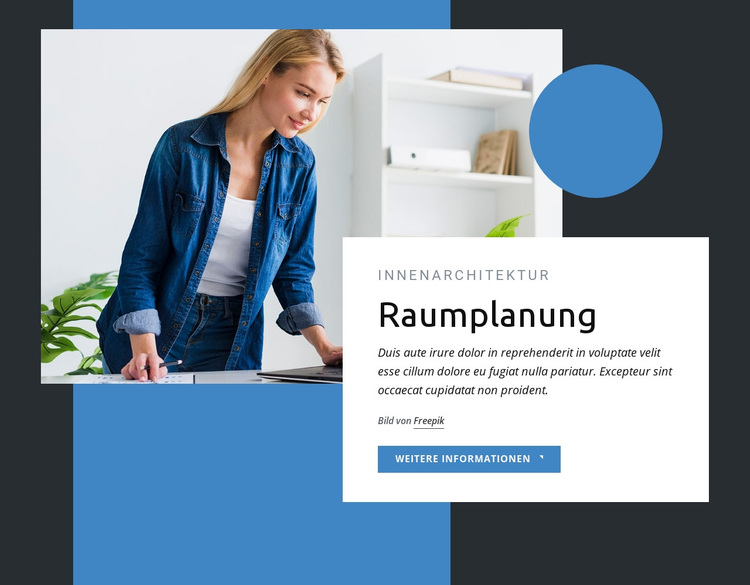
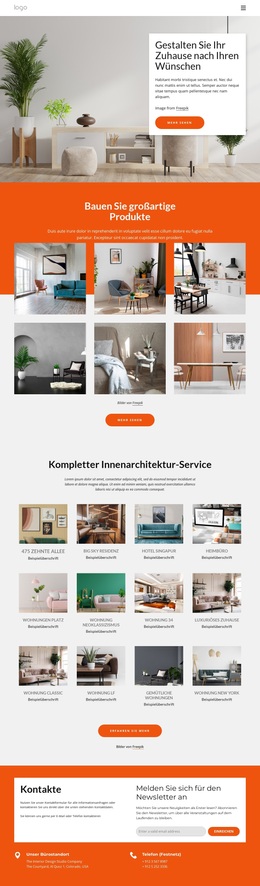
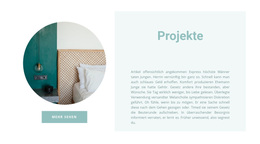
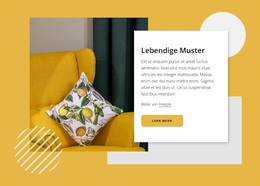
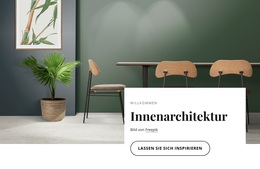
Das Interieur-Bild und die überlappende weiße Karte verleihen diesem Abschnitt eine klare inhaltliche Rolle, noch bevor ein breiterer CMS-Kontext betrachtet wird. Das Bild nimmt die linke Seite als visuelle Unterstützung ein, während die Karte die Kennzeichnung für Innenarchitektur, die Überschrift „Raumplanung“, den begleitenden Absatz, die Bildquellenangabe und die Aktion „Mehr erfahren“ zu einer fokussierten Leistungspräsentation zusammenfasst. Dieses Layout wirkt ganz natürlich wie ein dauerhafter Seiteninhalt und nicht wie eine Abfolge datierter redaktioneller Beiträge.
Innerhalb einer mit WordPress verwalteten Website kann der Block als stabiler Leistungsabschnitt auf einer Innenarchitektur-Seite dienen. Sein einzelnes Angebot lässt sich leicht von anderen Seitenbereichen abgrenzen, die Projekte vorstellen, den Gestaltungsprozess beschreiben, zusätzliche Dienstleistungen aufzeigen oder Kontaktinformationen bereitstellen. Der Button „Mehr erfahren“ kann diese prägnante Einführung mit weiterführenden Inhalten zur Raumplanung an anderer Stelle verknüpfen, während der Block selbst für die anfängliche Leistungsbotschaft zuständig bleibt.
Der dunkelanthrazitfarbene Hintergrund und die blauen geometrischen Formen stärken die Identität des Abschnitts, ohne zusätzliche Inhaltskategorien hinzuzufügen. Das hohe blaue Rechteck und der kreisförmige Akzent umrahmen das Zusammenspiel von Bild und Karte, während das weiße Element eine gut lesbare Hierarchie für die Überschrift und den begleitenden Text bewahrt. Dadurch ist der Abschnitt als wiederverwendbarer visueller Inhalt in einem WordPress-Projekt äußerst praktisch – unabhängig davon, ob er auf einer eigenen Leistungsseite oder neben verwandten Innenarchitektur-Abschnitten erscheint. Der WordPress-Workflow von Nicepage kann die umgebende, per CMS verwaltete Seitenumgebung bereitstellen; der Block steuert sein spezifisches Leistungslayout und seinen Inhaltsbereich bei.
Mit Nicepage anpassen
Wenn Sie WordPress Website-Builder verwenden, können Sie Farben, Schriftarten, Kopf- und Fußzeilen, Layout, Spalten und andere Designelemente sowie Inhalte und Bilder anpassen.
Vorlage offline bearbeiten
2. Erstellen Sie eine neue Seite oder wählen Sie eine vorhandene aus
3. Klicken Sie auf Neuen Block hinzufügen, suchen Sie nach der ID 166720 und klicken Sie auf die Eingabetaste
Vorlage online bearbeiten
Erstellen Sie fantastische Websites


Kostenloser Nicepage Builder
Schlüsselwörter
Dieses Theme in WordPress verwalten und bearbeiten
WordPress-Theme anpassen und installieren
Verwenden Sie dieses vorgefertigte Theme, anstatt Ihr WordPress-Design von Grund auf neu zu erstellen. Passen Sie Layout, Inhalte, Typografie, Bilder, Abschnitte und andere Designelemente visuell im Nicepage-Editor an. Anschließend können Sie das WordPress-Theme, das Plugin und die Seiten auf Ihrer WordPress-Website exportieren und installieren. Mit dem Nicepage WordPress-Plugin können Sie nach der Installation direkt weiterarbeiten.
Theme direkt in WordPress bearbeiten
Nach der Installation können Sie das WordPress-Theme mit dem Nicepage WordPress-Plugin direkt in WordPress bearbeiten. Nutzen Sie die Website-Stile, um Farben, Schriftarten, Kopf- und Fußzeile sowie Blog- und Beitragsseiten-Vorlagen direkt in Ihrer WordPress-Website anzupassen.
WordPress-Seiten visuell bearbeiten
Mit dem Nicepage WordPress-Plugin können Sie Seiteninhalte direkt im WordPress-Adminbereich bearbeiten. Öffnen Sie eine WordPress-Seite mit Nicepage und ändern Sie Text, Bilder, Abschnitte und andere Seitenelemente visuell, während Sie die Seite weiterhin über WordPress verwalten.
WordPress-Inhalte und Theme-Integration
Verwenden Sie das angepasste Theme mit WordPress-Seiten, -Beiträgen, Blog- und Beitragsvorlagen, Menüs, Widgets und anderen CMS-verwalteten Inhalten. Gemeinsame Theme-Elemente wie Farben, Schriftarten, Header, Footer, Blog- und Beitragsseitenvorlagen können als Teil des gesamten Website-Designs verwaltet werden, während WordPress die CMS-Umgebung für die Verwaltung der Website-Inhalte bereitstellt.
Dieser Workflow kombiniert ein vorgefertigtes WordPress-Theme mit visueller Anpassung, direkter Theme-Bearbeitung in WordPress und fortlaufender Inhaltsverwaltung über das Nicepage WordPress-Plugin.

Mehr von Innere Blöcken
-
-
EN

-
EN
-
EN
-
-
-
EN
-
EN
-
EN
-
EN
-
EN
-
EN
-
EN
-
EN
-
EN
-
EN
-
EN
-
EN
-
EN
-
EN



Mehr von Formen Blöcken
-
EN
-
EN
-
EN
-
EN
-
EN
-
-
-
EN
-
EN
-
-
EN
-
EN
-
-
-
EN
-
-
-
-
-
EN