Dienstleistungen verkaufen WordPress-Theme


Stabiler Seiteninhalt mit persönlichem Kontaktfokus
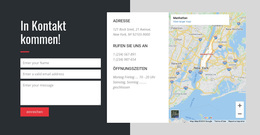
Das Inhaltsmodell des Formulars macht diesen Block zu einem verlässlichen Kontaktbereich innerhalb einer WordPress-verwalteten Seite. Er erfasst den Namen des Besuchers, die ausgewählte Option, die Telefonnummer sowie die Nachricht und stellt eine direkte Absende-Aktion für die Anfrage bereit. Die Felder fungieren als praktischer Seiteninhalt statt als Abfolge datierter Einträge, während Erfolgs- und Fehlermeldungen definieren, welche Rückmeldung Besucher nach dem Absenden des Formulars erhalten.
Das kreisrunde Porträt verleiht diesem Seiteninhalt einen persönlichen visuellen Schwerpunkt. Es ist auf der linken Seite vor einem hellgrauen Hintergrund platziert, während das gelbe Panel auf der rechten Seite die Dateneingabe optisch bündelt. Weiße Eingabeelemente und kompakte dunkle Beschriftungen schaffen eine geordnete Abfolge der Felder, und die abgerundeten Kanten des Panels heben das Formular vom umgebenden Seiteninhalt ab. Dadurch bleibt der Abschnitt stets klar wiedererkennbar – selbst wenn ihm andere WordPress-verwaltete Bereiche vorangehen oder folgen.
Innerhalb eines WordPress-orientierten Projekts kann der Block als wiederverwendbarer visueller Abschnitt bestehen bleiben, während die restliche Website ihre übrigen Seiten und Inhalte unabhängig voneinander verwaltet. Der Abschnitt muss keineswegs als vollständiges Theme angelegt sein, um seinen Zweck zu erfüllen: Sein Beitrag liegt in der gelungenen Kombination aus persönlichem Bild, strukturierten Anfragefeldern und einer direkten Absende-Aktion. Diese Aufgabenteilung hält die inhaltliche Funktion eindeutig und überlässt Navigation, ergänzende Abschnitte sowie den redaktionellen Kontext dem übergeordneten Website-Design.
Mit Nicepage anpassen
Wenn Sie WordPress Website-Builder verwenden, können Sie Farben, Schriftarten, Kopf- und Fußzeilen, Layout, Spalten und andere Designelemente sowie Inhalte und Bilder anpassen.
Vorlage offline bearbeiten
2. Erstellen Sie eine neue Seite oder wählen Sie eine vorhandene aus
3. Klicken Sie auf Neuen Block hinzufügen, suchen Sie nach der ID 2562138 und klicken Sie auf die Eingabetaste
Vorlage online bearbeiten
Erstellen Sie fantastische Websites


Kostenloser Nicepage Builder
Schlüsselwörter
Dieses Theme in WordPress verwalten und bearbeiten
WordPress-Theme anpassen und installieren
Verwenden Sie dieses vorgefertigte Theme, anstatt Ihr WordPress-Design von Grund auf neu zu erstellen. Passen Sie Layout, Inhalte, Typografie, Bilder, Abschnitte und andere Designelemente visuell im Nicepage-Editor an. Anschließend können Sie das WordPress-Theme, das Plugin und die Seiten auf Ihrer WordPress-Website exportieren und installieren. Mit dem Nicepage WordPress-Plugin können Sie nach der Installation direkt weiterarbeiten.
Theme direkt in WordPress bearbeiten
Nach der Installation können Sie das WordPress-Theme mit dem Nicepage WordPress-Plugin direkt in WordPress bearbeiten. Nutzen Sie die Website-Stile, um Farben, Schriftarten, Kopf- und Fußzeile sowie Blog- und Beitragsseiten-Vorlagen direkt in Ihrer WordPress-Website anzupassen.
WordPress-Seiten visuell bearbeiten
Mit dem Nicepage WordPress-Plugin können Sie Seiteninhalte direkt im WordPress-Adminbereich bearbeiten. Öffnen Sie eine WordPress-Seite mit Nicepage und ändern Sie Text, Bilder, Abschnitte und andere Seitenelemente visuell, während Sie die Seite weiterhin über WordPress verwalten.
WordPress-Inhalte und Theme-Integration
Verwenden Sie das angepasste Theme mit WordPress-Seiten, -Beiträgen, Blog- und Beitragsvorlagen, Menüs, Widgets und anderen CMS-verwalteten Inhalten. Gemeinsame Theme-Elemente wie Farben, Schriftarten, Header, Footer, Blog- und Beitragsseitenvorlagen können als Teil des gesamten Website-Designs verwaltet werden, während WordPress die CMS-Umgebung für die Verwaltung der Website-Inhalte bereitstellt.
Dieser Workflow kombiniert ein vorgefertigtes WordPress-Theme mit visueller Anpassung, direkter Theme-Bearbeitung in WordPress und fortlaufender Inhaltsverwaltung über das Nicepage WordPress-Plugin.