Funktionale Raumplanung WordPress-Theme


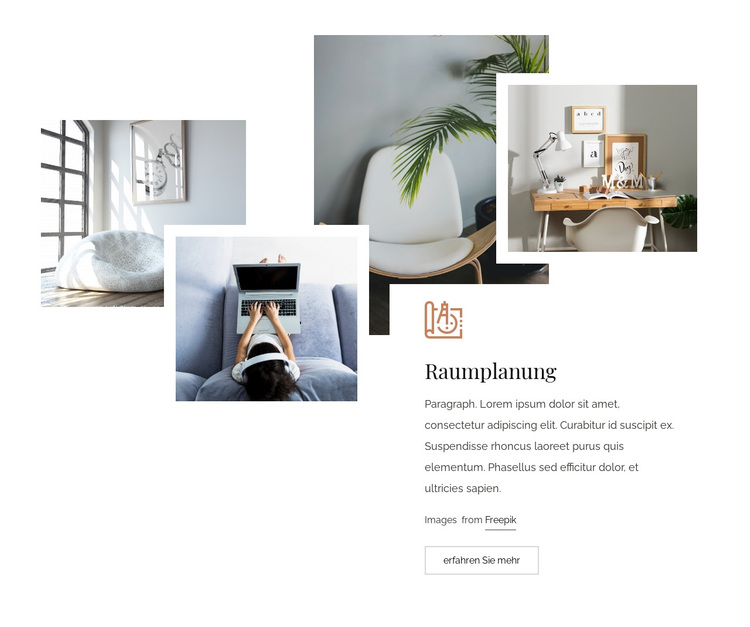
Stabiler Dienstleistungsinhalt, eingerahmt von einer überlappenden Bildgruppe
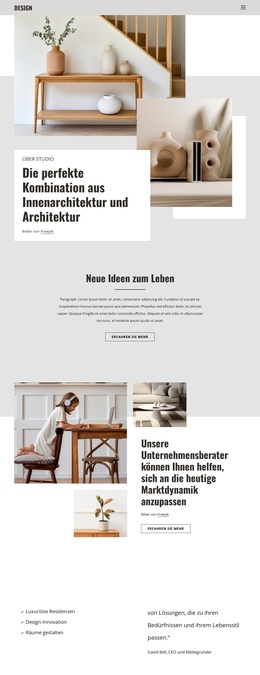
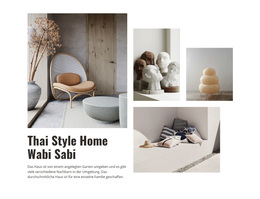
Der seitenbezogene Inhalt des Blocks konzentriert sich auf die Karte auf der rechten Seite. Die Überschrift „Raumplanung“ benennt eine konkrete Dienstleistung, der begleitende Absatz bietet Raum für eine kurze Erklärung und die Schaltfläche „Mehr erfahren“ weist den Inhalten einen weiterführenden Pfad zu. Der Bildnachweis bleibt eine untergeordnete Zeile innerhalb der Karte, während das warme Icon die Dienstleistung optisch hervorhebt. Auf der linken Seite verleihen vier überlappende Fotografien Kontext und Atmosphäre, ohne dass sich der Abschnitt wie ein Blog oder eine Produktliste verhalten muss.
In einem über WordPress verwalteten Projekt kann dieser Aufbau als dauerhafter Inhalt auf einer Seite für Dienstleistungen oder Raumgestaltung dienen. Die visuelle Gestaltung des Blocks bleibt konsistent, während die Website um ihn herum um weitere Seiten, Abschnitte oder regelmäßig gepflegte Inhalte ergänzt wird. Seine Rolle entspricht daher eher einem stabilen, veröffentlichungsfähigen Seitenbereich als einer dynamischen Inhaltssammlung. Der Abschnitt lässt sich im weiteren WordPress-Designkontext bearbeiten, wobei das Zusammenspiel zwischen Collage und Leistungserklärung erhalten bleibt.
Der WordPress-Workflow von Nicepage unterstützt die Bearbeitung und Verwaltung visueller Seiteninhalte, doch der Block selbst bleibt ein einzelner, wiederverwendbarer Abschnitt. Er liefert weder die Theme-Architektur noch die Navigation oder andere seitenweite Bereiche. Sein praktischer Nutzen liegt im Zusammenspiel aus einer klar benannten Dienstleistung, einer prägnanten Handlungsaufforderung und einer bildbetonten Präsentation, die einen definierten Platz innerhalb einer über WordPress verwalteten Seite einnehmen kann.
Mit Nicepage anpassen
Wenn Sie WordPress Website-Builder verwenden, können Sie Farben, Schriftarten, Kopf- und Fußzeilen, Layout, Spalten und andere Designelemente sowie Inhalte und Bilder anpassen.
Vorlage offline bearbeiten
2. Erstellen Sie eine neue Seite oder wählen Sie eine vorhandene aus
3. Klicken Sie auf Neuen Block hinzufügen, suchen Sie nach der ID 218979 und klicken Sie auf die Eingabetaste
Vorlage online bearbeiten
Erstellen Sie fantastische Websites


Kostenloser Nicepage Builder
Schlüsselwörter
Dieses Theme in WordPress verwalten und bearbeiten
WordPress-Theme anpassen und installieren
Verwenden Sie dieses vorgefertigte Theme, anstatt Ihr WordPress-Design von Grund auf neu zu erstellen. Passen Sie Layout, Inhalte, Typografie, Bilder, Abschnitte und andere Designelemente visuell im Nicepage-Editor an. Anschließend können Sie das WordPress-Theme, das Plugin und die Seiten auf Ihrer WordPress-Website exportieren und installieren. Mit dem Nicepage WordPress-Plugin können Sie nach der Installation direkt weiterarbeiten.
Theme direkt in WordPress bearbeiten
Nach der Installation können Sie das WordPress-Theme mit dem Nicepage WordPress-Plugin direkt in WordPress bearbeiten. Nutzen Sie die Website-Stile, um Farben, Schriftarten, Kopf- und Fußzeile sowie Blog- und Beitragsseiten-Vorlagen direkt in Ihrer WordPress-Website anzupassen.
WordPress-Seiten visuell bearbeiten
Mit dem Nicepage WordPress-Plugin können Sie Seiteninhalte direkt im WordPress-Adminbereich bearbeiten. Öffnen Sie eine WordPress-Seite mit Nicepage und ändern Sie Text, Bilder, Abschnitte und andere Seitenelemente visuell, während Sie die Seite weiterhin über WordPress verwalten.
WordPress-Inhalte und Theme-Integration
Verwenden Sie das angepasste Theme mit WordPress-Seiten, -Beiträgen, Blog- und Beitragsvorlagen, Menüs, Widgets und anderen CMS-verwalteten Inhalten. Gemeinsame Theme-Elemente wie Farben, Schriftarten, Header, Footer, Blog- und Beitragsseitenvorlagen können als Teil des gesamten Website-Designs verwaltet werden, während WordPress die CMS-Umgebung für die Verwaltung der Website-Inhalte bereitstellt.
Dieser Workflow kombiniert ein vorgefertigtes WordPress-Theme mit visueller Anpassung, direkter Theme-Bearbeitung in WordPress und fortlaufender Inhaltsverwaltung über das Nicepage WordPress-Plugin.


Mehr von Innere Blöcken
-

-
EN
-
EN
-
EN
-
EN
-
-
EN
-
EN

Mehr von Überlagerte Bilder Blöcken
-
-
-
EN
-
-
EN
-
EN
-
EN
-
EN