Drei Spalten WordPress-Theme


Drei Spalten fassen Beratungsinformationen als Seiteninhalt zusammen
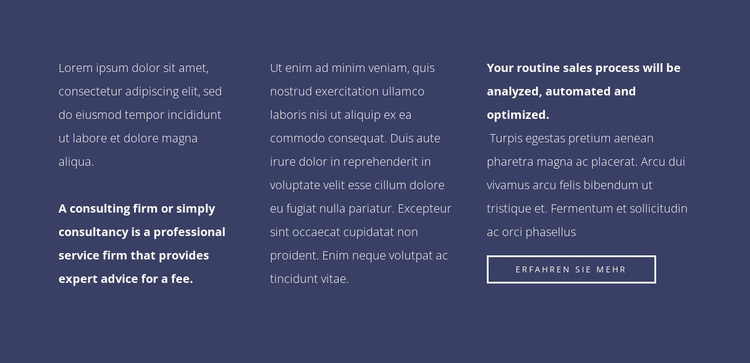
Die hervorgehobene Definition in der ersten Spalte verleiht diesem Abschnitt eine dauerhafte informative Funktion: Sie erläutert das Beratungsthema, anstatt zeitkritische redaktionelle Inhalte zu präsentieren. Die mittlere Spalte kann diese Erläuterung durch passenden Fließtext ergänzen, während die dritte eine konkretere Aussage zur Analyse, Automatisierung und Optimierung des Vertriebsprozesses hinzufügt. Auf einer mit WordPress verwalteten Seite kann dieses Zusammenspiel als stabiler Leistungs- oder Beratungsabschnitt bestehen bleiben, während sich andere Inhaltsbereiche unabhängig davon verändern.
Die „Mehr erfahren“-Schaltfläche ist der rechten Spalte zugeordnet und bietet Besuchern, die nähere Einzelheiten wünschen, eine praktische Anlaufstelle. Ihre Platzierung hält die Handlungsaufforderung eng an die abschließende Aussage gekoppelt, ohne den Abschnitt zu einer vollständigen Einzelseite zu machen oder einen bestimmten WordPress-Inhaltstyp vorauszusetzen. Der dunkelblau-violette Hintergrund, der helle Text und die weiße Outline-Schaltfläche verleihen dem Abschnitt ein konsistentes Erscheinungsbild, das auch bei der Weiterentwicklung der umliegenden Seiteninhalte erhalten bleibt.
Dieser Block eignet sich daher ideal für seitenorientierte Publishing-Kontexte, in denen ein wiederverwendbarer visueller Abschnitt seine inhaltlichen Bezüge über längere Zeit hinweg wahren soll. In einem umfassenderen WordPress-Projekt lässt er sich neben Einführungen, detaillierten Serviceinformationen, Fallstudien oder Kontaktbereichen platzieren. Die dreispaltige Anordnung erweist sich dabei als greifbarer Mehrwert: Sie bündelt die Beratungsdefinition, unterstützende Erklärungen, betriebliche Kernaussagen und die weiterführende Aktion in einem klar erkennbaren Bereich.
Mit Nicepage anpassen
Wenn Sie WordPress Website-Builder verwenden, können Sie Farben, Schriftarten, Kopf- und Fußzeilen, Layout, Spalten und andere Designelemente sowie Inhalte und Bilder anpassen.
Vorlage offline bearbeiten
2. Erstellen Sie eine neue Seite oder wählen Sie eine vorhandene aus
3. Klicken Sie auf Neuen Block hinzufügen, suchen Sie nach der ID 1066708 und klicken Sie auf die Eingabetaste
Vorlage online bearbeiten
Erstellen Sie fantastische Websites


Kostenloser Nicepage Builder
Schlüsselwörter
Dieses Theme in WordPress verwalten und bearbeiten
WordPress-Theme anpassen und installieren
Verwenden Sie dieses vorgefertigte Theme, anstatt Ihr WordPress-Design von Grund auf neu zu erstellen. Passen Sie Layout, Inhalte, Typografie, Bilder, Abschnitte und andere Designelemente visuell im Nicepage-Editor an. Anschließend können Sie das WordPress-Theme, das Plugin und die Seiten auf Ihrer WordPress-Website exportieren und installieren. Mit dem Nicepage WordPress-Plugin können Sie nach der Installation direkt weiterarbeiten.
Theme direkt in WordPress bearbeiten
Nach der Installation können Sie das WordPress-Theme mit dem Nicepage WordPress-Plugin direkt in WordPress bearbeiten. Nutzen Sie die Website-Stile, um Farben, Schriftarten, Kopf- und Fußzeile sowie Blog- und Beitragsseiten-Vorlagen direkt in Ihrer WordPress-Website anzupassen.
WordPress-Seiten visuell bearbeiten
Mit dem Nicepage WordPress-Plugin können Sie Seiteninhalte direkt im WordPress-Adminbereich bearbeiten. Öffnen Sie eine WordPress-Seite mit Nicepage und ändern Sie Text, Bilder, Abschnitte und andere Seitenelemente visuell, während Sie die Seite weiterhin über WordPress verwalten.
WordPress-Inhalte und Theme-Integration
Verwenden Sie das angepasste Theme mit WordPress-Seiten, -Beiträgen, Blog- und Beitragsvorlagen, Menüs, Widgets und anderen CMS-verwalteten Inhalten. Gemeinsame Theme-Elemente wie Farben, Schriftarten, Header, Footer, Blog- und Beitragsseitenvorlagen können als Teil des gesamten Website-Designs verwaltet werden, während WordPress die CMS-Umgebung für die Verwaltung der Website-Inhalte bereitstellt.
Dieser Workflow kombiniert ein vorgefertigtes WordPress-Theme mit visueller Anpassung, direkter Theme-Bearbeitung in WordPress und fortlaufender Inhaltsverwaltung über das Nicepage WordPress-Plugin.

Mehr von Text & Schaltfläche Blöcken
-
EN

-
EN

-
EN
-
EN
-
EN
-
EN
-
-
EN
-
EN
-
EN
-
EN
-
-
EN
-
EN
-
EN
-
EN
-
EN
-
EN
-
EN
-
EN