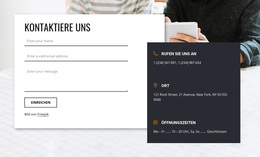
Formular mit Bild abonnieren WordPress-Theme


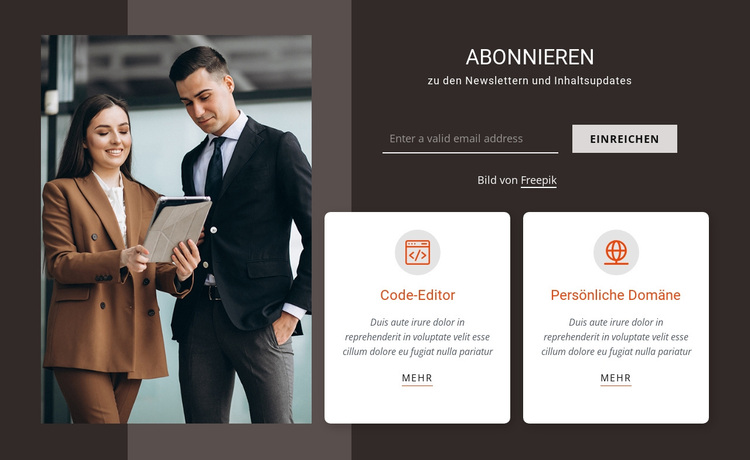
Beständige Newsletter-Inhalte mit zwei publizierbaren Service-Highlights
Der Block wirkt in erster Linie wie ein beständiger Seiteninhalt: Eine Überschrift „Abonnieren“, ein begleitender Newsletter-Text, das E-Mail-Eingabefeld und die Aktion „Absenden“ schaffen einen dauerhaften Abonnementbereich statt eines zeitkritischen Beitrags-Streams. Das hohe Porträt zweier Geschäftsleute sorgt auf der linken Seite für visuellen Kontext, während die rechte Spalte die Interaktionselemente zentriert und gut erkennbar hält. Darunter bieten die Karten „Code-Editor“ und „Eigene Domain“ zwei separate Service-Highlights mit wiederkehrenden Mustern aus Symbol, Beschreibung und „Mehr“-Link.
Auf einer mit WordPress verwalteten Seite kann dieser Bereich ein konsistenter Inhaltsabschnitt bleiben, während das Gesamtprojekt andere Seiten und regelmäßig aktualisierte Inhalte drumherum einbindet. Das Formular kann dem Newsletter-Zweck dienen, und die beiden Karten können Besucher zu weiterführenden Informationen leiten, ohne dass der Block ein vollständiges Theme oder ein komplettes Seitenlayout darstellen muss. Der dunkle Abonnement-Hintergrund und die weißen, abgerundeten Karten verleihen dem Abschnitt zudem eine klare visuelle Identität, die auch neben anderen Inhalten erhalten bleibt.
Die seitenorientierte Auslegung basiert daher auf dem Inhaltsmodell des Blocks: eine beständige Abonnement-Botschaft, ergänzt durch zwei prägnante Service-Hinweise. Es ist nicht erforderlich, die Beispieltexte als reale Publikation zu betrachten oder davon auszugehen, dass der Block bereits mit einer bestimmten WordPress-Datenquelle verknüpft ist. Der praktische Nutzen liegt darin, wie Bild, Formular und Zwei-Karten-Gruppe Inhalte strukturieren, die sich nahtlos in eine größere, mit WordPress verwaltete Seite einfügen lassen.
Mit Nicepage anpassen
Wenn Sie WordPress Website-Builder verwenden, können Sie Farben, Schriftarten, Kopf- und Fußzeilen, Layout, Spalten und andere Designelemente sowie Inhalte und Bilder anpassen.
Vorlage offline bearbeiten
2. Erstellen Sie eine neue Seite oder wählen Sie eine vorhandene aus
3. Klicken Sie auf Neuen Block hinzufügen, suchen Sie nach der ID 1026664 und klicken Sie auf die Eingabetaste
Vorlage online bearbeiten
Erstellen Sie fantastische Websites


Kostenloser Nicepage Builder
Schlüsselwörter
Dieses Theme in WordPress verwalten und bearbeiten
WordPress-Theme anpassen und installieren
Verwenden Sie dieses vorgefertigte Theme, anstatt Ihr WordPress-Design von Grund auf neu zu erstellen. Passen Sie Layout, Inhalte, Typografie, Bilder, Abschnitte und andere Designelemente visuell im Nicepage-Editor an. Anschließend können Sie das WordPress-Theme, das Plugin und die Seiten auf Ihrer WordPress-Website exportieren und installieren. Mit dem Nicepage WordPress-Plugin können Sie nach der Installation direkt weiterarbeiten.
Theme direkt in WordPress bearbeiten
Nach der Installation können Sie das WordPress-Theme mit dem Nicepage WordPress-Plugin direkt in WordPress bearbeiten. Nutzen Sie die Website-Stile, um Farben, Schriftarten, Kopf- und Fußzeile sowie Blog- und Beitragsseiten-Vorlagen direkt in Ihrer WordPress-Website anzupassen.
WordPress-Seiten visuell bearbeiten
Mit dem Nicepage WordPress-Plugin können Sie Seiteninhalte direkt im WordPress-Adminbereich bearbeiten. Öffnen Sie eine WordPress-Seite mit Nicepage und ändern Sie Text, Bilder, Abschnitte und andere Seitenelemente visuell, während Sie die Seite weiterhin über WordPress verwalten.
WordPress-Inhalte und Theme-Integration
Verwenden Sie das angepasste Theme mit WordPress-Seiten, -Beiträgen, Blog- und Beitragsvorlagen, Menüs, Widgets und anderen CMS-verwalteten Inhalten. Gemeinsame Theme-Elemente wie Farben, Schriftarten, Header, Footer, Blog- und Beitragsseitenvorlagen können als Teil des gesamten Website-Designs verwaltet werden, während WordPress die CMS-Umgebung für die Verwaltung der Website-Inhalte bereitstellt.
Dieser Workflow kombiniert ein vorgefertigtes WordPress-Theme mit visueller Anpassung, direkter Theme-Bearbeitung in WordPress und fortlaufender Inhaltsverwaltung über das Nicepage WordPress-Plugin.

Mehr von Wirtschaftsrecht Blöcken
-
EN
-
EN

-
-
-
-
-
EN
-
EN
-
-
-
EN
-
EN
-
-
-
-
-
EN
-
-
EN
-
EN





Mehr von Kontakt Formular Blöcken
-
EN
-
-
-
EN
-
-
EN
-
-
EN
-
-
EN
-
EN
-
-
-
EN
-
-
-
EN
-
-
EN
-