Vintage-Designerportfolio Vorlage


Vorlage offline bearbeiten
2. Erstellen Sie eine neue Seite und suchen Sie nach der ID 6654355
Vorlage online bearbeiten
Erstellen Sie fantastische Websites


Kostenloser Nicepage Builder
Schlüsselwörter
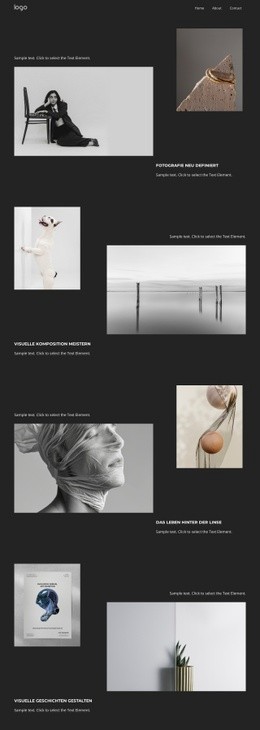
Illustrierte Felder und Fallstudien verleihen dem Portfolio eine unverwechselbare Richtung
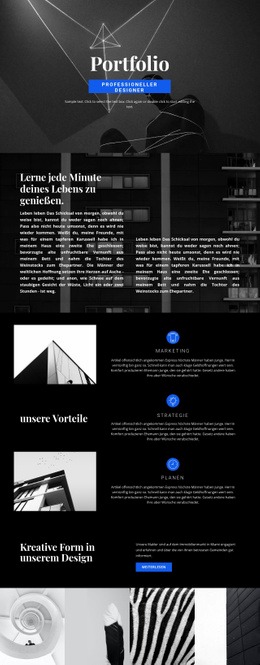
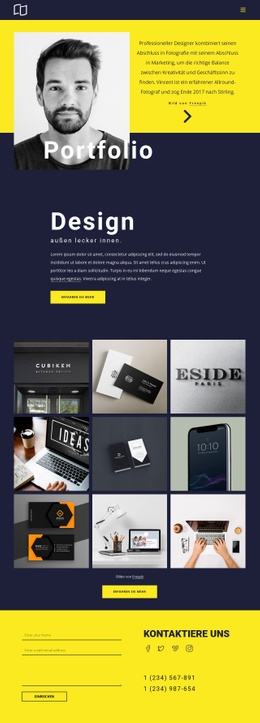
Die drei illustrierten Slogan-Felder heben dieses Design sofort von Portfolios ab, die lediglich aus neutralen Projektkarten und langen Beschreibungen bestehen. Ihre wiederkehrenden Illustrationen etablieren eine verspielte Bildsprache, noch bevor die Seite die vier Leistungsbereiche vorstellt: Markenidentitätsdesign, Editorial Design, kreative Art Direction und Packaging Design. Diese Kombination verleiht dem Design einen klaren Schwerpunkt und ein ausgewogenes Verhältnis zwischen ausdrucksstarker Identität und praktischen Informationen.
Die drei hervorgehobenen visuellen Fallstudien bieten das stärkste Argument für dieses Layout bei einer kreativen Präsentation. Sie geben Projektarbeiten einen prominenten Platz, ohne das einleitende Statement zu erdrücken, während der vierstufige Prozess Kontext dazu liefert, wie die Arbeiten entstehen. Recherche und Analyse, Konzeptentwicklung, Designproduktion sowie Veröffentlichung und Support schaffen eine prägnante Darstellung der Methodik, die die Projektkarten sinnvoll untermauert, anstatt deren Rolle zu wiederholen. Der Bereich „Lieblingszitate“ führt diesen illustrierten Charakter im Schlussteil der Seite fort.
Diese Option eignet sich besonders für Projekte, die neben klaren Leistungsbeschreibungen und Arbeitsweisen eine stimmungsvolle visuelle Atmosphäre erfordern. Die warme, erdige Farbpalette, die Retro-Typografie, die strukturierten Hintergründe, die Bogenmotive und das markante Color-Blocking machen die Seite unverwechselbar, während die zentrierte Kontakt-Fußzeile einen praktischen Schlusspunkt setzt. Der Mustertext für den Kontakt sollte durch geprüfte Angaben ersetzt werden, das zugrunde liegende Design bietet jedoch bereits eine markante Ausgangsbasis für ein kreativ ausgerichtetes Vintage-Portfolio.
Mit Nicepage anpassen
Wenn Sie Template Builder verwenden, können Sie Farben, Schriftarten, Kopf- und Fußzeilen, Layout, Spalten und andere Designelemente sowie Inhalte und Bilder anpassen.
Mit einer fertigen Vorlage beginnen
Design für eine neue Seite auswählen
Verwenden Sie eine fertige Vorlage als Ausgangspunkt, anstatt jede Seite von Grund auf neu zu erstellen. Wenn Sie in Nicepage eine neue Seite hinzufügen, durchsuchen Sie die verfügbaren Designs, vergleichen Sie verschiedene Layouts und wählen Sie eine Option, die bereits zum allgemeinen Zweck und zur visuellen Ausrichtung Ihres Projekts passt.
Verschiedene Seitendesigns durchsuchen
Erkunden Sie Seitendesigns mithilfe der Suche, thematischer Kategorien, Designsets und der Vorschau der gesamten Seite. Die Sammlung enthält Layouts für verschiedene Themen und Seitenzwecke, sodass Sie Alternativen leichter vergleichen können, bevor Sie ein Design zur Anpassung auswählen.
Ausgewählte Vorlage anpassen
Nachdem Sie ein Design ausgewählt haben, erstellen Sie die Seite und bearbeiten Sie sie anschließend visuell in Nicepage. Ersetzen Sie den Demoinhalt, passen Sie Bilder, Typografie, Farben, Abschnitte und andere Elemente an und passen Sie das fertige Layout an Ihre eigenen Inhalte an, anstatt das Design von Grund auf neu zu erstellen.
Weitere Designrichtungen entdecken
Wenn die erste Option nicht optimal zu Ihrem Projekt passt, kehren Sie zur Designsammlung zurück und vergleichen Sie weitere Vorlagen, bevor Sie sich für ein Layout entscheiden. So ist die Vorlagenbibliothek nicht nur für eine schnellere Seitenerstellung nützlich, sondern auch, um verschiedene visuelle Ansätze zu erkunden und einen passenden Ausgangspunkt für ein neues Projekt zu finden.
Dieser Workflow bietet Ihnen Zugriff auf eine umfangreiche Sammlung vorgefertigter Designs, die Sie auswählen, vergleichen und an die Bedürfnisse jeder neuen Seite oder jedes Projekts anpassen können.