404 Fehlerseitenvorlage Vorlage


Kompaktes Fehlerdesign mit klarem Fokus auf den Rückweg
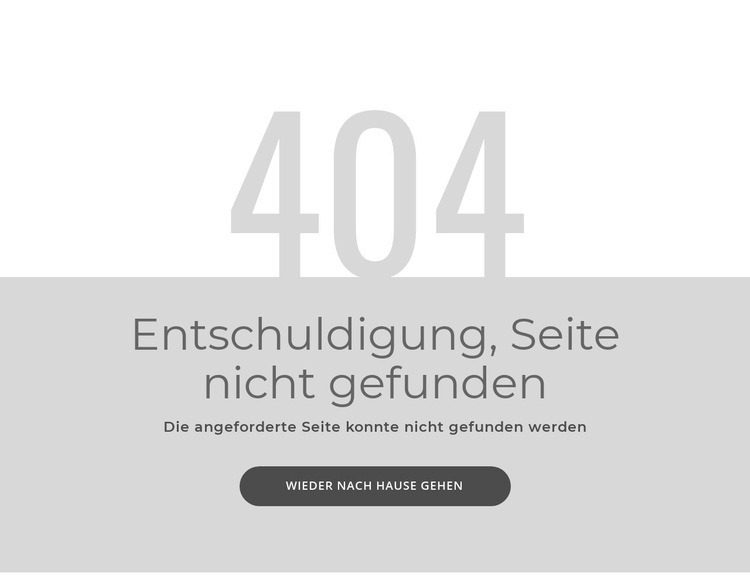
Der übergroße 404-Code verleiht diesem Bereich deutlich mehr visuelle Präsenz als ein einfacher Satz, der darüber informiert, dass der Inhalt nicht verfügbar ist. Darunter sorgen die Überschrift „Entschuldigung, Seite nicht gefunden“ und der erläuternde Begleittext für eine direkte Erklärung, während die zentrierte vertikale Anordnung verhindert, dass die Fehlerseite optisch unruhig wirkt. Das hellgraue Panel grenzt den Bereich klar ab und schafft einen dezenten Hintergrund, vor dem die markante Typografie optimal zur Geltung kommt.
Der dunkle, abgerundete Button „ZURÜCK ZUR STARTSEITE“ ist das funktional prägendste Element des Entwurfs. Er schließt direkt an den Erklärungstext an, anstatt mit dem 404-Code zu konkurrieren, und schafft so eine schlüssige Abfolge von Erkennen über Verstehen bis hin zur Rückkehr zur Website. Der großzügige Weißraum hält diese Abfolge offen und übersichtlich, während der Übergang vom weißen oberen Bereich zum hellgrauen Panel der Meldung einen definierten Rahmen verleiht. Damit ist dieser Block eine ideale Wahl, wenn eine 404-Seite sowohl ein starkes typografisches Signal als auch eine klar sichtbare Rückkehroption erfordert. Seine statische Struktur lenkt den Blick bewusst auf die Kernbotschaft, ohne durch Slider, Cards, Formulare oder andere Interaktionen abzulenken. Im Vergleich zu anderen fertigen Bereichsvorlagen liegt der besondere Wert in der gezielten Verbindung aus markanter Fehlerkennung, zentriertem Weißraum, zurückhaltendem Panel-Design und einem einzelnen, hervorgehobenen Weg zurück zum eigentlichen Webauftritt.
Mit Nicepage anpassen
Wenn Sie Template Builder verwenden, können Sie Farben, Schriftarten, Kopf- und Fußzeilen, Layout, Spalten und andere Designelemente sowie Inhalte und Bilder anpassen.
Vorlage offline bearbeiten
2. Erstellen Sie eine neue Seite oder wählen Sie eine vorhandene aus
3. Klicken Sie auf Neuen Block hinzufügen, suchen Sie nach der ID 444913 und klicken Sie auf die Eingabetaste
Vorlage online bearbeiten
Erstellen Sie fantastische Websites


Kostenloser Nicepage Builder
Schlüsselwörter
Mit einer fertigen Vorlage beginnen
Design für eine neue Seite auswählen
Verwenden Sie eine fertige Vorlage als Ausgangspunkt, anstatt jede Seite von Grund auf neu zu erstellen. Wenn Sie in Nicepage eine neue Seite hinzufügen, durchsuchen Sie die verfügbaren Designs, vergleichen Sie verschiedene Layouts und wählen Sie eine Option, die bereits zum allgemeinen Zweck und zur visuellen Ausrichtung Ihres Projekts passt.
Verschiedene Seitendesigns durchsuchen
Erkunden Sie Seitendesigns mithilfe der Suche, thematischer Kategorien, Designsets und der Vorschau der gesamten Seite. Die Sammlung enthält Layouts für verschiedene Themen und Seitenzwecke, sodass Sie Alternativen leichter vergleichen können, bevor Sie ein Design zur Anpassung auswählen.
Ausgewählte Vorlage anpassen
Nachdem Sie ein Design ausgewählt haben, erstellen Sie die Seite und bearbeiten Sie sie anschließend visuell in Nicepage. Ersetzen Sie den Demoinhalt, passen Sie Bilder, Typografie, Farben, Abschnitte und andere Elemente an und passen Sie das fertige Layout an Ihre eigenen Inhalte an, anstatt das Design von Grund auf neu zu erstellen.
Weitere Designrichtungen entdecken
Wenn die erste Option nicht optimal zu Ihrem Projekt passt, kehren Sie zur Designsammlung zurück und vergleichen Sie weitere Vorlagen, bevor Sie sich für ein Layout entscheiden. So ist die Vorlagenbibliothek nicht nur für eine schnellere Seitenerstellung nützlich, sondern auch, um verschiedene visuelle Ansätze zu erkunden und einen passenden Ausgangspunkt für ein neues Projekt zu finden.
Dieser Workflow bietet Ihnen Zugriff auf eine umfangreiche Sammlung vorgefertigter Designs, die Sie auswählen, vergleichen und an die Bedürfnisse jeder neuen Seite oder jedes Projekts anpassen können.

Mehr von Text & Schaltfläche Blöcken
-
EN

-
EN

-
EN
-
EN
-
-
-
EN
-
EN
-
EN
-
EN
-
EN
-
EN
-
-
EN
-
EN
-
EN
-
-
EN
-
EN
-