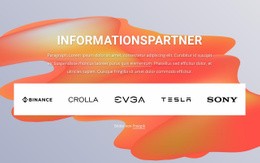
Unsere besten Partner Vorlage


Eine markante Botschaft balanciert sechs bekannte Partnermarken aus
Die stärkste gestalterische Entscheidung dieses Abschnitts ist der Kontrast zwischen einer kompakten Textaussage und einem geordneten Logofeld. „Unsere Kunden“ fungiert als dezent einführendes Label, während „Zusammenarbeit, die Freude macht“ der linken Seite einen klaren Schwerpunkt verleiht. Gegenüber füllen sechs bekannte Logos – Google, Facebook, Netflix, Lenovo, Airbnb und Dropbox – ein Raster aus drei Zeilen und zwei Spalten. Zusammen ergeben diese Details eine fertige Option für Kundenreferenzen, die strukturierter als ein schlichtes Logoband, aber leichter als eine Testimonial-Sammlung ist.
Dieses Design eignet sich hervorragend, wenn eine Seite sozialen Kontext oder Partnersichtbarkeit benötigt, ohne Zitate, Profilkarten, Statistiken oder direkte Handlungsaufforderungen einzubinden. Die einfarbigen Markenlogos und der weiße Hintergrund halten den Bereich neutral, während großzügige Abstände jede Referenz klar erkennbar machen. Durch die statische Darstellung ist die Botschaft zudem sofort sichtbar, anstatt hinter Interaktionen verborgen zu sein. Als Abschnittsoption funktioniert der Block besonders gut neben oder zwischen Inhaltsbereichen, die ein Angebot erläutern und seinen breiteren Kontext aufzeigen. Die Block-Designs von Nicepage bieten weitere Optionen auf Abschnittsebene, doch dieses spezielle Arrangement zeichnet sich durch das ausgewogene Verhältnis zwischen der Aussage links und dem Sechs-Elemente-Raster rechts aus. Sein Wert liegt genau in dieser Kombination und nicht im Anspruch, die gesamte umgebende Seitenstruktur zu lösen.
Mit Nicepage anpassen
Wenn Sie Template Builder verwenden, können Sie Farben, Schriftarten, Kopf- und Fußzeilen, Layout, Spalten und andere Designelemente sowie Inhalte und Bilder anpassen.
Vorlage offline bearbeiten
2. Erstellen Sie eine neue Seite oder wählen Sie eine vorhandene aus
3. Klicken Sie auf Neuen Block hinzufügen, suchen Sie nach der ID 42538 und klicken Sie auf die Eingabetaste
Vorlage online bearbeiten
Erstellen Sie fantastische Websites


Kostenloser Nicepage Builder
Schlüsselwörter
Mit einer fertigen Vorlage beginnen
Design für eine neue Seite auswählen
Verwenden Sie eine fertige Vorlage als Ausgangspunkt, anstatt jede Seite von Grund auf neu zu erstellen. Wenn Sie in Nicepage eine neue Seite hinzufügen, durchsuchen Sie die verfügbaren Designs, vergleichen Sie verschiedene Layouts und wählen Sie eine Option, die bereits zum allgemeinen Zweck und zur visuellen Ausrichtung Ihres Projekts passt.
Verschiedene Seitendesigns durchsuchen
Erkunden Sie Seitendesigns mithilfe der Suche, thematischer Kategorien, Designsets und der Vorschau der gesamten Seite. Die Sammlung enthält Layouts für verschiedene Themen und Seitenzwecke, sodass Sie Alternativen leichter vergleichen können, bevor Sie ein Design zur Anpassung auswählen.
Ausgewählte Vorlage anpassen
Nachdem Sie ein Design ausgewählt haben, erstellen Sie die Seite und bearbeiten Sie sie anschließend visuell in Nicepage. Ersetzen Sie den Demoinhalt, passen Sie Bilder, Typografie, Farben, Abschnitte und andere Elemente an und passen Sie das fertige Layout an Ihre eigenen Inhalte an, anstatt das Design von Grund auf neu zu erstellen.
Weitere Designrichtungen entdecken
Wenn die erste Option nicht optimal zu Ihrem Projekt passt, kehren Sie zur Designsammlung zurück und vergleichen Sie weitere Vorlagen, bevor Sie sich für ein Layout entscheiden. So ist die Vorlagenbibliothek nicht nur für eine schnellere Seitenerstellung nützlich, sondern auch, um verschiedene visuelle Ansätze zu erkunden und einen passenden Ausgangspunkt für ein neues Projekt zu finden.
Dieser Workflow bietet Ihnen Zugriff auf eine umfangreiche Sammlung vorgefertigter Designs, die Sie auswählen, vergleichen und an die Bedürfnisse jeder neuen Seite oder jedes Projekts anpassen können.

Mehr von Marken Blöcken
-
EN

-
-
EN
-
EN
-
-
EN
-
EN
-