Hochzeitsblumen Vorlage


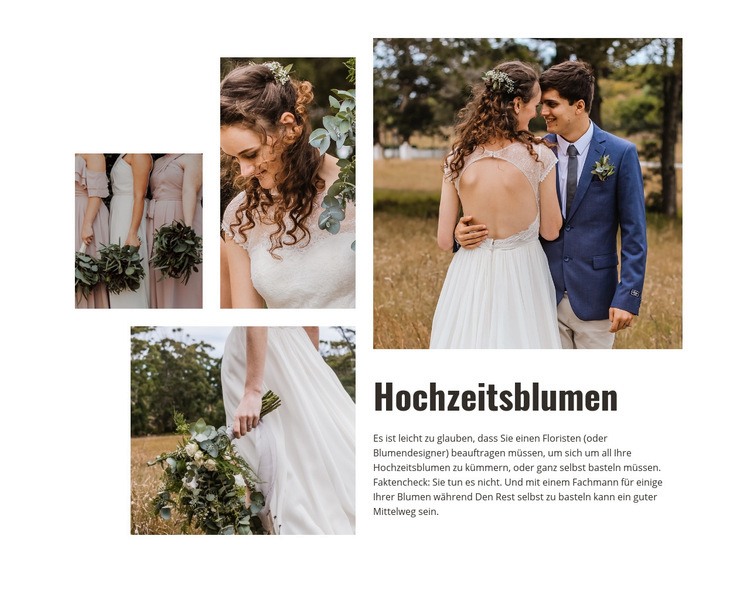
Eine asymmetrische Collage als Einführung zum Thema Hochzeitsblumen
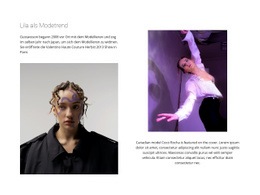
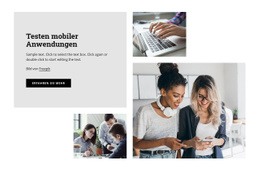
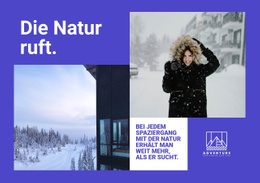
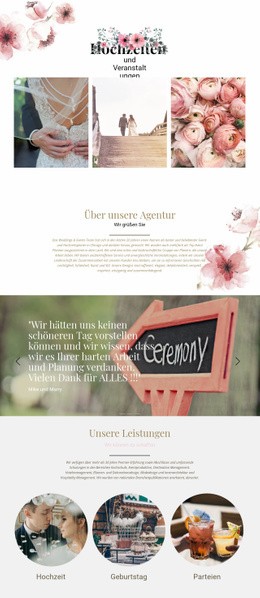
Der überzeugendste Grund für diesen Block ist das Zusammenspiel aus kompakter Erklärung und visueller Asymmetrie. Statt Hochzeitsblumen in einem gleichförmigen Karten-Raster zu präsentieren, platziert er drei Fotos links zusammen und verleiht einem größeren Foto eine prominente Position über dem Text auf der rechten Seite. Dieses Arrangement sorgt für mehr redaktionelle Dynamik, während die Überschrift „Hochzeitsblumen“ und der begleitende Absatz mühelos auffindbar bleiben.
Der Inhalt deckt zudem einen spezifischen einführenden Bedarf ab. Der Absatz erläutert, dass professionelle Hilfe und DIY-Arbeit kombiniert werden können, sodass der Abschnitt einen flexiblen Ansatz einleiten kann, bevor eine Seite zu detaillierten Angeboten, Planungshilfen oder Kontaktinhalten übergeht. Die vier Hochzeitsfotos untermalen dieses Thema, ohne zusätzliche Oberflächenelemente oder komplexe Interaktionen zu erfordern. Die statische Präsentation ist daher Teil der Designentscheidung: Besucher können die Bildgruppe und die kurze Erläuterung auf einen Blick erfassen.
Diese Option eignet sich besonders dann, wenn ein Projekt einen Hochzeitsblumen-Bereich mit mehr visueller Präsenz als eine einfache Textspalte, aber weniger Dichte als ein mehrteiliger Katalog benötigt. Der weiße Hintergrund und großzügige Abstände geben der Collage Raum zum Atmen, während die dunkle Überschrift und der Absatz eine klare Leseführung gewährleisten. Das Ergebnis ist eine markante, vorgefertigte Abschnittswahl, deren Wert sich aus dem Zusammenspiel von Bildgrößen, redaktionellem Text und ungleichmäßiger Platzierung ergibt.
Mit Nicepage anpassen
Wenn Sie Template Builder verwenden, können Sie Farben, Schriftarten, Kopf- und Fußzeilen, Layout, Spalten und andere Designelemente sowie Inhalte und Bilder anpassen.
Vorlage offline bearbeiten
2. Erstellen Sie eine neue Seite oder wählen Sie eine vorhandene aus
3. Klicken Sie auf Neuen Block hinzufügen, suchen Sie nach der ID 42530 und klicken Sie auf die Eingabetaste
Vorlage online bearbeiten
Erstellen Sie fantastische Websites


Kostenloser Nicepage Builder
Schlüsselwörter
Mit einer fertigen Vorlage beginnen
Design für eine neue Seite auswählen
Verwenden Sie eine fertige Vorlage als Ausgangspunkt, anstatt jede Seite von Grund auf neu zu erstellen. Wenn Sie in Nicepage eine neue Seite hinzufügen, durchsuchen Sie die verfügbaren Designs, vergleichen Sie verschiedene Layouts und wählen Sie eine Option, die bereits zum allgemeinen Zweck und zur visuellen Ausrichtung Ihres Projekts passt.
Verschiedene Seitendesigns durchsuchen
Erkunden Sie Seitendesigns mithilfe der Suche, thematischer Kategorien, Designsets und der Vorschau der gesamten Seite. Die Sammlung enthält Layouts für verschiedene Themen und Seitenzwecke, sodass Sie Alternativen leichter vergleichen können, bevor Sie ein Design zur Anpassung auswählen.
Ausgewählte Vorlage anpassen
Nachdem Sie ein Design ausgewählt haben, erstellen Sie die Seite und bearbeiten Sie sie anschließend visuell in Nicepage. Ersetzen Sie den Demoinhalt, passen Sie Bilder, Typografie, Farben, Abschnitte und andere Elemente an und passen Sie das fertige Layout an Ihre eigenen Inhalte an, anstatt das Design von Grund auf neu zu erstellen.
Weitere Designrichtungen entdecken
Wenn die erste Option nicht optimal zu Ihrem Projekt passt, kehren Sie zur Designsammlung zurück und vergleichen Sie weitere Vorlagen, bevor Sie sich für ein Layout entscheiden. So ist die Vorlagenbibliothek nicht nur für eine schnellere Seitenerstellung nützlich, sondern auch, um verschiedene visuelle Ansätze zu erkunden und einen passenden Ausgangspunkt für ein neues Projekt zu finden.
Dieser Workflow bietet Ihnen Zugriff auf eine umfangreiche Sammlung vorgefertigter Designs, die Sie auswählen, vergleichen und an die Bedürfnisse jeder neuen Seite oder jedes Projekts anpassen können.

Mehr von Hochzeit Blöcken
-
EN

-
EN
-
EN
-
EN
-
EN
-
EN
-
-
EN


Mehr von Fliesen Blöcken
-
EN
-
EN
-
-
EN
-
EN
-
EN
-
EN
-
EN