Moderne Preistabelle Vorlage


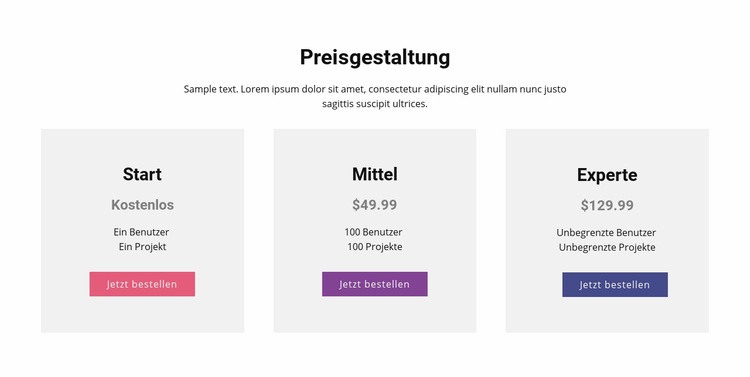
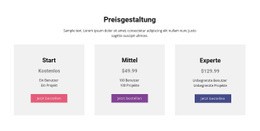
Drei ausgerichtete Karten machen den Vergleich sofort erkennbar
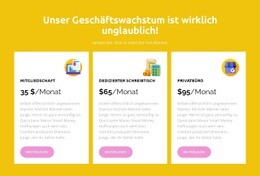
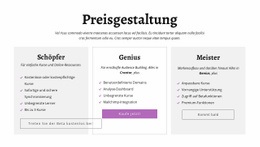
Das Design beginnt mit einer zentrierten Preisüberschrift und einem kurzen begleitenden Absatz und setzt anschließend auf eine dreispaltige Zeile statt auf eine einzelne Liste oder eine fragmentiertere Anordnung. Durch diese Wahl werden Start, Medium und Expert als vergleichbare Alternativen vom selben Ausgangspunkt sichtbar. Die Kennzeichnungen „Kostenlos“, „49,99 $“ und „129,99 $“ schaffen eine klare Preisabstufung, während die Leistungsübersichten und die wiederholten „Jetzt bestellen“-Aktionen jeder Karte denselben praktischen Aufbau verleihen.
Diese Kombination ist ein guter Grund für diesen Block, wenn eine Seite kompakte, aber dennoch visuell präsente Preisinformationen benötigt. Die Karten sind gleichmäßig verteilt und einheitlich ausgerichtet, sodass der Abschnitt Vergleiche vermitteln kann, ohne dass Besucher Bereiche aufklappen oder einen Slider bedienen müssen. Hellgraue Flächen heben die Tarife vom weißen Hintergrund ab, und farbige Schaltflächen bieten wiederkehrende Handlungsaufforderungen, ohne die zugrunde liegende Inhaltsstruktur zu verändern. Die Beispiel-Tarifbezeichnungen und -Werte lassen sich an das jeweilige Projekt anpassen, während das Design weiterhin als vorgefertigte Vergleichsoption neben anderen möglichen Preis-Layouts dient. Sein größter Vorteil liegt in der Ausgewogenheit zwischen drei sichtbaren Optionen und einer dezenten, zentrierten Einführung.
Mit Nicepage anpassen
Wenn Sie Template Builder verwenden, können Sie Farben, Schriftarten, Kopf- und Fußzeilen, Layout, Spalten und andere Designelemente sowie Inhalte und Bilder anpassen.
Vorlage offline bearbeiten
2. Erstellen Sie eine neue Seite oder wählen Sie eine vorhandene aus
3. Klicken Sie auf Neuen Block hinzufügen, suchen Sie nach der ID 42407 und klicken Sie auf die Eingabetaste
Vorlage online bearbeiten
Erstellen Sie fantastische Websites


Kostenloser Nicepage Builder
Schlüsselwörter
Mit einer fertigen Vorlage beginnen
Design für eine neue Seite auswählen
Verwenden Sie eine fertige Vorlage als Ausgangspunkt, anstatt jede Seite von Grund auf neu zu erstellen. Wenn Sie in Nicepage eine neue Seite hinzufügen, durchsuchen Sie die verfügbaren Designs, vergleichen Sie verschiedene Layouts und wählen Sie eine Option, die bereits zum allgemeinen Zweck und zur visuellen Ausrichtung Ihres Projekts passt.
Verschiedene Seitendesigns durchsuchen
Erkunden Sie Seitendesigns mithilfe der Suche, thematischer Kategorien, Designsets und der Vorschau der gesamten Seite. Die Sammlung enthält Layouts für verschiedene Themen und Seitenzwecke, sodass Sie Alternativen leichter vergleichen können, bevor Sie ein Design zur Anpassung auswählen.
Ausgewählte Vorlage anpassen
Nachdem Sie ein Design ausgewählt haben, erstellen Sie die Seite und bearbeiten Sie sie anschließend visuell in Nicepage. Ersetzen Sie den Demoinhalt, passen Sie Bilder, Typografie, Farben, Abschnitte und andere Elemente an und passen Sie das fertige Layout an Ihre eigenen Inhalte an, anstatt das Design von Grund auf neu zu erstellen.
Weitere Designrichtungen entdecken
Wenn die erste Option nicht optimal zu Ihrem Projekt passt, kehren Sie zur Designsammlung zurück und vergleichen Sie weitere Vorlagen, bevor Sie sich für ein Layout entscheiden. So ist die Vorlagenbibliothek nicht nur für eine schnellere Seitenerstellung nützlich, sondern auch, um verschiedene visuelle Ansätze zu erkunden und einen passenden Ausgangspunkt für ein neues Projekt zu finden.
Dieser Workflow bietet Ihnen Zugriff auf eine umfangreiche Sammlung vorgefertigter Designs, die Sie auswählen, vergleichen und an die Bedürfnisse jeder neuen Seite oder jedes Projekts anpassen können.

Mehr von Preisgestaltung Blöcken
-
-
EN

-
EN
-
-
EN
-
EN
-
EN
-
-
EN
-
EN
-
EN
-
-
-
EN
-
EN
-
EN
-
EN
-
EN
-
-
EN