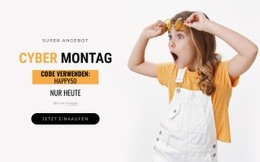
Winterverkauf Vorlage


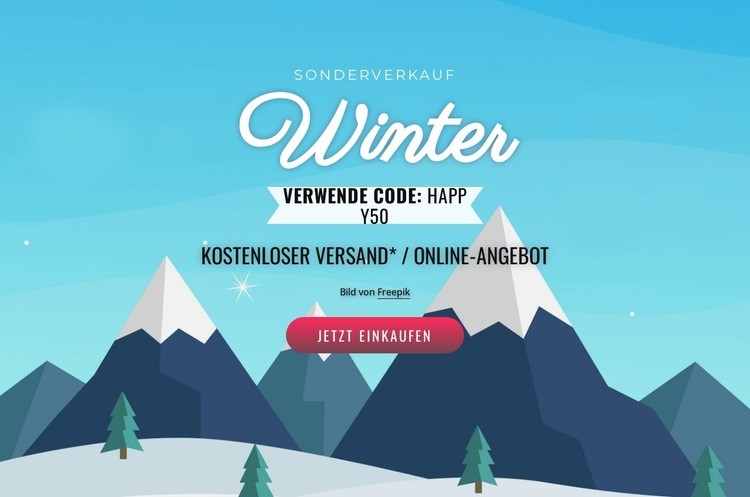
Eine Bergkulisse verleiht der zentrierten Sale-Botschaft eine eigenständige visuelle Rolle
Der Block vereint mehrere konkrete Merkmale, die ihn von einem einfacheren Werbetext-Abschnitt abheben. Das Label „Sonderaktion“ und die Überschrift „Winter“ schaffen einen wirkungsvollen saisonalen Einstieg, während der Code „Happy50“ und der Hinweis „KOSTENLOSER VERSAND / Online-Angebot“ die Angebotsdetails kompakt zusammenfassen. Anstatt diese Angaben auf einem schlichten Hintergrund zu platzieren, setzt das Design sie vor eine helle, illustrierte Gebirgslandschaft. Ein weißes Badge im Schleifen-Design grenzt die Angebotsinformationen vom Artwork ab, und der rosarote Button „Jetzt einkaufen“ sorgt für eine kontraststarke Aktionsfarbe.
Diese Kombination ist ideal, wenn eine Seite einen vorgefertigten Sale-Block mit mehr visueller Präsenz als eine gewöhnliche Ankündigung erfordert. Durch den zentrierten, einspaltigen Aufbau lässt sich die Botschaft mühelos überfliegen, während die Landschaft innerhalb der umgebenden Seite für einen deutlichen Atmosphärenwechsel sorgt. Das Design eignet sich daher hervorragend für eine saisonale Kampagne, bei der die Aktion wie ein definierter visueller Moment wirken soll und nicht wie eine weitere gewöhnliche Reihe aus Text und Button.
Diese Wahl ist auch deshalb praktisch, weil der Block die wesentlichen inhaltlichen Aufgaben bereits miteinander verbindet: saisonale Wiedererkennung, Erläuterung des Angebots und Kaufreaktion. Ein Projekt kann Wording und Bildsprache flexibel anpassen und dieses Gefüge dennoch beibehalten. Der Abschnitt bleibt eine Gestaltungsoption unter vielen Block-Alternativen, doch seine Winterillustration, das Badge-Element und der kontrastierende Button machen den Einsatzzweck sofort ersichtlich.
Mit Nicepage anpassen
Wenn Sie Template Builder verwenden, können Sie Farben, Schriftarten, Kopf- und Fußzeilen, Layout, Spalten und andere Designelemente sowie Inhalte und Bilder anpassen.
Vorlage offline bearbeiten
2. Erstellen Sie eine neue Seite oder wählen Sie eine vorhandene aus
3. Klicken Sie auf Neuen Block hinzufügen, suchen Sie nach der ID 3381399 und klicken Sie auf die Eingabetaste
Vorlage online bearbeiten
Erstellen Sie fantastische Websites


Kostenloser Nicepage Builder
Schlüsselwörter
Mit einer fertigen Vorlage beginnen
Design für eine neue Seite auswählen
Verwenden Sie eine fertige Vorlage als Ausgangspunkt, anstatt jede Seite von Grund auf neu zu erstellen. Wenn Sie in Nicepage eine neue Seite hinzufügen, durchsuchen Sie die verfügbaren Designs, vergleichen Sie verschiedene Layouts und wählen Sie eine Option, die bereits zum allgemeinen Zweck und zur visuellen Ausrichtung Ihres Projekts passt.
Verschiedene Seitendesigns durchsuchen
Erkunden Sie Seitendesigns mithilfe der Suche, thematischer Kategorien, Designsets und der Vorschau der gesamten Seite. Die Sammlung enthält Layouts für verschiedene Themen und Seitenzwecke, sodass Sie Alternativen leichter vergleichen können, bevor Sie ein Design zur Anpassung auswählen.
Ausgewählte Vorlage anpassen
Nachdem Sie ein Design ausgewählt haben, erstellen Sie die Seite und bearbeiten Sie sie anschließend visuell in Nicepage. Ersetzen Sie den Demoinhalt, passen Sie Bilder, Typografie, Farben, Abschnitte und andere Elemente an und passen Sie das fertige Layout an Ihre eigenen Inhalte an, anstatt das Design von Grund auf neu zu erstellen.
Weitere Designrichtungen entdecken
Wenn die erste Option nicht optimal zu Ihrem Projekt passt, kehren Sie zur Designsammlung zurück und vergleichen Sie weitere Vorlagen, bevor Sie sich für ein Layout entscheiden. So ist die Vorlagenbibliothek nicht nur für eine schnellere Seitenerstellung nützlich, sondern auch, um verschiedene visuelle Ansätze zu erkunden und einen passenden Ausgangspunkt für ein neues Projekt zu finden.
Dieser Workflow bietet Ihnen Zugriff auf eine umfangreiche Sammlung vorgefertigter Designs, die Sie auswählen, vergleichen und an die Bedürfnisse jeder neuen Seite oder jedes Projekts anpassen können.




Mehr von Verkauf Blöcken
-
EN

-
EN
-
EN
-
EN
-
EN
-
EN
-
EN
-
EN