Gestaltung verkaufen Vorlage



Vorlage offline bearbeiten
2. Erstellen Sie eine neue Seite und suchen Sie nach der ID 1768014
Vorlage online bearbeiten
Erstellen Sie fantastische Websites


Kostenloser Nicepage Builder
Schlüsselwörter
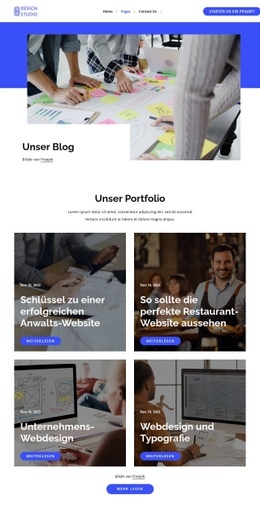
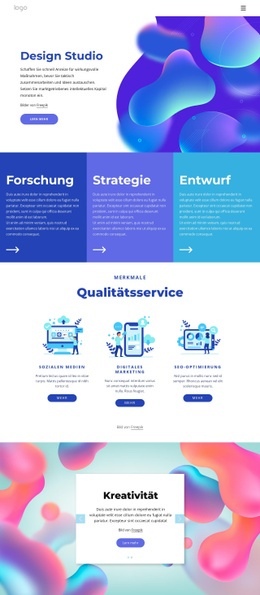
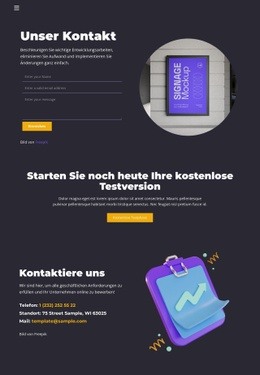
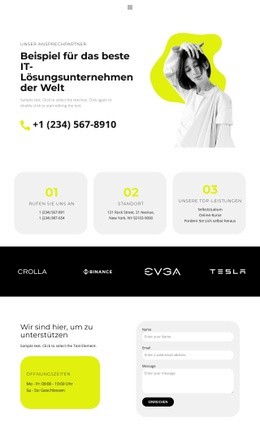
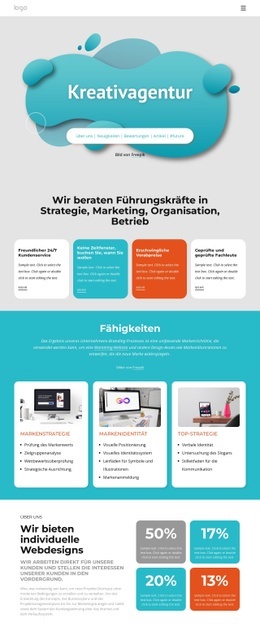
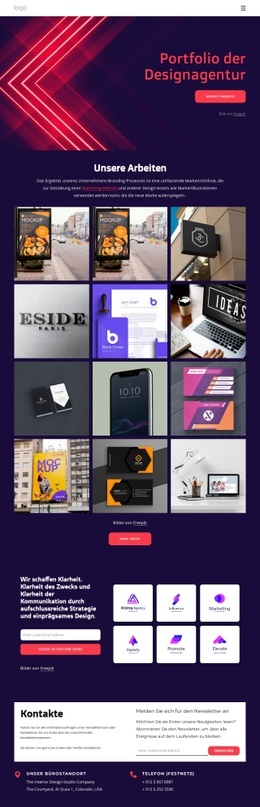
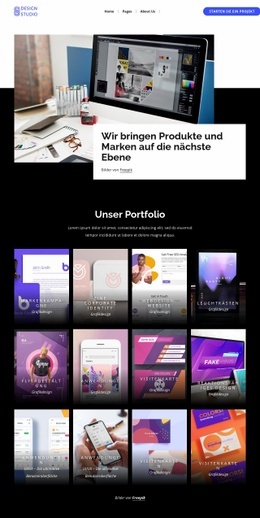
Eine portfolioorientierte Agenturoption mit klarer Leistungsübersicht
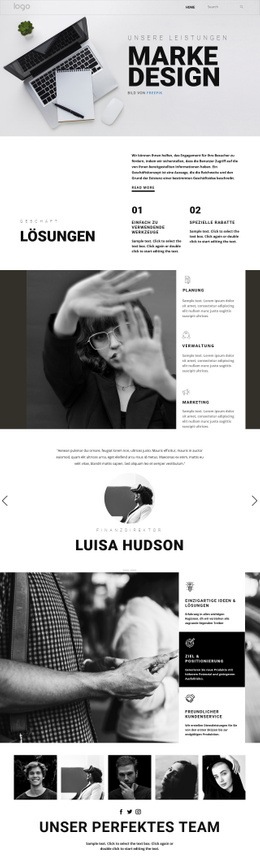
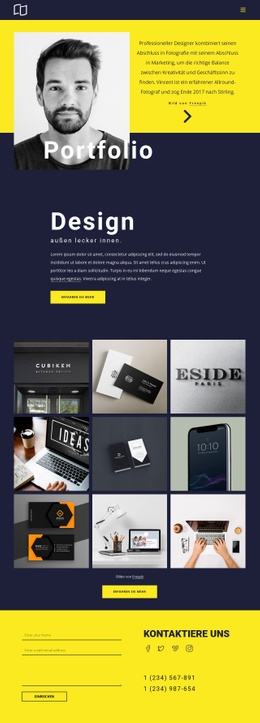
Das Design verbindet eine starke Zielgruppenansprache mit Inhalten, die erklären, was die Agentur leistet und wie ihre Arbeit präsentiert werden kann. „Design Services“ und „Our Process“ führen in das Hauptthema ein, während die vier nummerierten Karten die Auswahl um „Development“, „Design projects“, „Planning“ und „Consultations“ erweitern. Dadurch bietet das Template mehr Vielfalt als ein Layout, das sich nur auf ein einzelnes Leistungsversprechen stützt. Gleichzeitig bleiben die Kategorien leicht erfassbar, da sie in einem eigenen Raster über einem gelben Akzentband angeordnet sind.
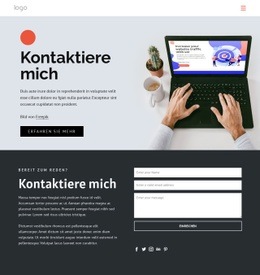
„About Work“ und die Galerie mit sechs Bildern machen die visuellen Arbeitsergebnisse zum zentralen Bestandteil der Präsentation statt zu einem bloßen Dekorationselement. Das Testimonial schafft einen eigenständigen Beleg für Vertrauen, und das abschließende Kontaktformular bietet Unternehmen einen direkten Einstieg, um eine Zusammenarbeit zu besprechen. Die markante redaktionelle Typografie, dunkle Fotografie, kreisrunde Porträts sowie leuchtend gelbe, rosa und orangefarbene Akzente machen die Seite ideal für Projekte, die einen selbstbewussten Auftritt als Kreativagentur anstelle eines zurückhaltenden Corporate-Layouts verlangen. Die inhaltliche Struktur unterstützt zudem unterschiedliche Ausprägungen von Design-Dienstleistungen, ohne unbelegte Behauptungen über konkrete Kunden oder Ergebnisse vorauszusetzen. Als Template-Option überzeugt Selling design dadurch, dass es Portfolio-Bilder, Prozesskategorien, Agenturpositionierung und Kontaktinhalte auf einer visuell ausdrucksstarken Seite zusammenführt.
Mit Nicepage anpassen
Wenn Sie Template Builder verwenden, können Sie Farben, Schriftarten, Kopf- und Fußzeilen, Layout, Spalten und andere Designelemente sowie Inhalte und Bilder anpassen.
Mit einer fertigen Vorlage beginnen
Design für eine neue Seite auswählen
Verwenden Sie eine fertige Vorlage als Ausgangspunkt, anstatt jede Seite von Grund auf neu zu erstellen. Wenn Sie in Nicepage eine neue Seite hinzufügen, durchsuchen Sie die verfügbaren Designs, vergleichen Sie verschiedene Layouts und wählen Sie eine Option, die bereits zum allgemeinen Zweck und zur visuellen Ausrichtung Ihres Projekts passt.
Verschiedene Seitendesigns durchsuchen
Erkunden Sie Seitendesigns mithilfe der Suche, thematischer Kategorien, Designsets und der Vorschau der gesamten Seite. Die Sammlung enthält Layouts für verschiedene Themen und Seitenzwecke, sodass Sie Alternativen leichter vergleichen können, bevor Sie ein Design zur Anpassung auswählen.
Ausgewählte Vorlage anpassen
Nachdem Sie ein Design ausgewählt haben, erstellen Sie die Seite und bearbeiten Sie sie anschließend visuell in Nicepage. Ersetzen Sie den Demoinhalt, passen Sie Bilder, Typografie, Farben, Abschnitte und andere Elemente an und passen Sie das fertige Layout an Ihre eigenen Inhalte an, anstatt das Design von Grund auf neu zu erstellen.
Weitere Designrichtungen entdecken
Wenn die erste Option nicht optimal zu Ihrem Projekt passt, kehren Sie zur Designsammlung zurück und vergleichen Sie weitere Vorlagen, bevor Sie sich für ein Layout entscheiden. So ist die Vorlagenbibliothek nicht nur für eine schnellere Seitenerstellung nützlich, sondern auch, um verschiedene visuelle Ansätze zu erkunden und einen passenden Ausgangspunkt für ein neues Projekt zu finden.
Dieser Workflow bietet Ihnen Zugriff auf eine umfangreiche Sammlung vorgefertigter Designs, die Sie auswählen, vergleichen und an die Bedürfnisse jeder neuen Seite oder jedes Projekts anpassen können.