Schöne nummerierte Liste Vorlage


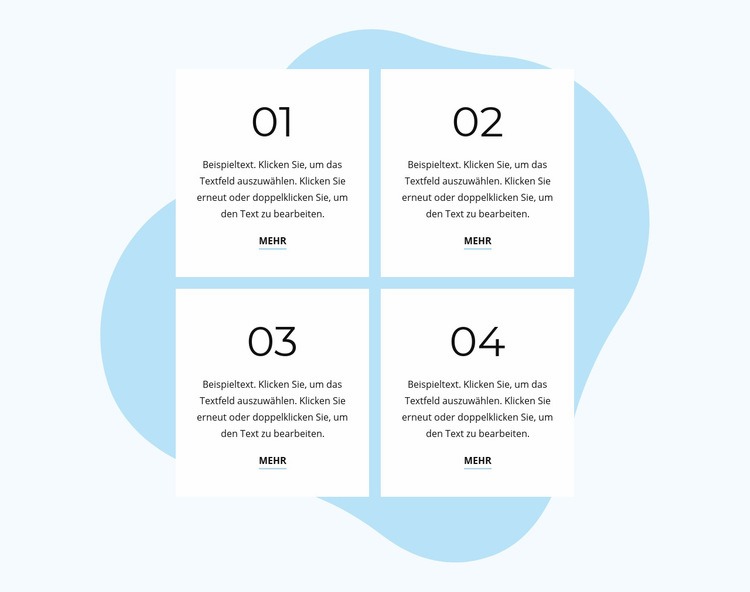
Ein 2x2-Highlight-Raster bietet mehr als eine einfache Liste
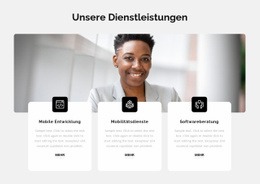
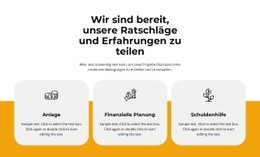
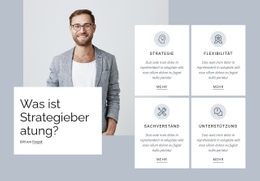
Das Design vereint vier konkrete Elemente, die es von einer reinen Textliste abheben: eine nummerierte Abfolge von 01 bis 04, wiederholte weiße Karten, zentrierte Typografie und eine unregelmäßige blaue Form hinter dem Raster. Jede Karte enthält sowohl erläuternden Text als auch einen „Mehr“-Link, sodass der Abschnitt einen Kernpunkt vorstellen und direkt auf weiterführende Details verweisen kann. Die 2x2-Anordnung hält diese Optionen gemeinsam im Blick, ohne den Bereich zu einer langen vertikalen Aufzählung auszudehnen.
Der Vorzug dieses Blocks liegt im Zusammenspiel aus Ordnung und visueller Abgrenzung. Die großen schwarzen Ziffern schaffen unmittelbare Einstiegspunkte, während die weißen Kartenflächen jedem Eintrag denselben Raum geben. Das zartblaue Feld fasst die vier Karten zusammen, und die blauen Link-Akzente verbinden die einzelnen Inhaltsbereiche wieder mit der übergeordneten Farbgestaltung. Dadurch eignet sich das Design besonders dann, wenn mehrere thematische Schwerpunkte zusammenhängen, aber dennoch für sich erfassbar bleiben sollen.
Als vorgefertigte Abschnittsvorlage bietet es eine stärkere visuelle Identität als eine gewöhnliche Textzeile oder eine unstrukturierte Absatzgruppe. Die Inhalte bleiben flexibel anpassbar, da der mitgelieferte Text als Platzhalter dient, doch die gestalterische Grundentscheidung steht bereits fest: vier Highlight-Felder, eine einheitliche Kartensprache und ein gemeinsam genutzter grafischer Hintergrund. Wählen Sie diese Option, wenn Ihre Seite eine kompakte Präsentation von Vorzügen mit sichtbarer Nummerierung und einer markanten grafischen Kulisse verlangt.
Mit Nicepage anpassen
Wenn Sie Template Builder verwenden, können Sie Farben, Schriftarten, Kopf- und Fußzeilen, Layout, Spalten und andere Designelemente sowie Inhalte und Bilder anpassen.
Vorlage offline bearbeiten
2. Erstellen Sie eine neue Seite oder wählen Sie eine vorhandene aus
3. Klicken Sie auf Neuen Block hinzufügen, suchen Sie nach der ID 153973 und klicken Sie auf die Eingabetaste
Vorlage online bearbeiten
Erstellen Sie fantastische Websites


Kostenloser Nicepage Builder
Schlüsselwörter
Mit einer fertigen Vorlage beginnen
Design für eine neue Seite auswählen
Verwenden Sie eine fertige Vorlage als Ausgangspunkt, anstatt jede Seite von Grund auf neu zu erstellen. Wenn Sie in Nicepage eine neue Seite hinzufügen, durchsuchen Sie die verfügbaren Designs, vergleichen Sie verschiedene Layouts und wählen Sie eine Option, die bereits zum allgemeinen Zweck und zur visuellen Ausrichtung Ihres Projekts passt.
Verschiedene Seitendesigns durchsuchen
Erkunden Sie Seitendesigns mithilfe der Suche, thematischer Kategorien, Designsets und der Vorschau der gesamten Seite. Die Sammlung enthält Layouts für verschiedene Themen und Seitenzwecke, sodass Sie Alternativen leichter vergleichen können, bevor Sie ein Design zur Anpassung auswählen.
Ausgewählte Vorlage anpassen
Nachdem Sie ein Design ausgewählt haben, erstellen Sie die Seite und bearbeiten Sie sie anschließend visuell in Nicepage. Ersetzen Sie den Demoinhalt, passen Sie Bilder, Typografie, Farben, Abschnitte und andere Elemente an und passen Sie das fertige Layout an Ihre eigenen Inhalte an, anstatt das Design von Grund auf neu zu erstellen.
Weitere Designrichtungen entdecken
Wenn die erste Option nicht optimal zu Ihrem Projekt passt, kehren Sie zur Designsammlung zurück und vergleichen Sie weitere Vorlagen, bevor Sie sich für ein Layout entscheiden. So ist die Vorlagenbibliothek nicht nur für eine schnellere Seitenerstellung nützlich, sondern auch, um verschiedene visuelle Ansätze zu erkunden und einen passenden Ausgangspunkt für ein neues Projekt zu finden.
Dieser Workflow bietet Ihnen Zugriff auf eine umfangreiche Sammlung vorgefertigter Designs, die Sie auswählen, vergleichen und an die Bedürfnisse jeder neuen Seite oder jedes Projekts anpassen können.

Mehr von Merkmale Blöcken
-

-
EN
-
-
EN
-
-
EN
-
EN
-
EN