
Melden Sie sich beim Konto an Vorlage


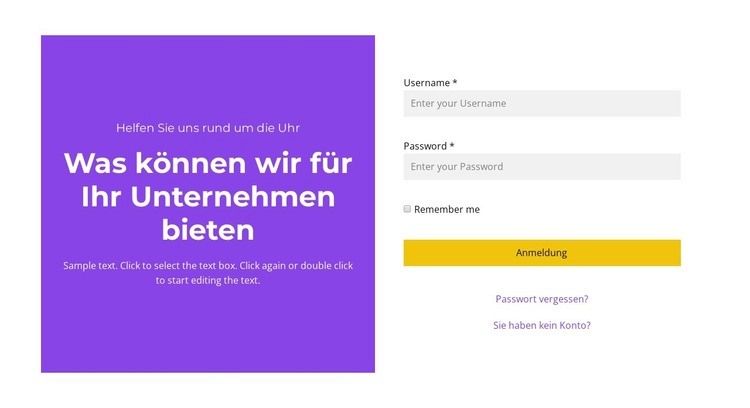
Violetter Kontext und ein fokussiertes Formular prägen die Wahl dieses Abschnitts
Die entscheidende Besonderheit dieses Blocks ist die Kombination aus einem aussagekräftigen violetten Panel und einem aufgabenorientierten weißen Formular-Panel. Statt die Kontosteuerungen in einer einfachen Spalte anzuordnen, gibt das Design der Business-Support-Überschrift „Was können wir für Ihr Unternehmen bieten?“ einen eigenen visuellen Bereich. Der Kontrast hilft Besuchern zu verstehen, warum der Abschnitt sowohl erklärenden Inhalt als auch den Kontozugang umfasst.
Die Formularseite deckt die wesentlichen Schritte des Anmeldevorgangs mit Feldern für Benutzername und Passwort, einer „Angemeldet bleiben“-Option und einer gelben Schaltfläche „Anmelden“ ab. Die Passwortwiederherstellung und die Kontoerstellung sind als sekundäre Pfade integriert, sodass das Design vergessene Zugangsdaten und neue Benutzer abdeckt, ohne sich in irrelevante Funktionen zu verzetteln. Dieser Inhaltsumfang macht den Block nützlicher als ein Anmeldeformular, das nur eine einzige Aktion bietet.
Das Layout ist auch dann eine praktische Wahl, wenn der Kontozugang auf einer Seite wie ein gezieltes Ziel wirken soll und nicht wie ein kleines Hilfselement in der Ecke. Großzügiger Weißraum und vertikal zentrierte Inhalte halten die beiden Panels im Gleichgewicht, während die helle Aktionsschaltfläche dem Auge einen klaren Endpunkt auf der weißen Seite bietet. Wählen Sie diesen Abschnitt, wenn die umgebende Seite einen kompakten Zugangsbereich mit sichtbarem geschäftlichem Kontext, einer klaren Farbteilung und genügend unterstützenden Links für typische Anmeldeszenarien benötigt.
Mit Nicepage anpassen
Wenn Sie Template Builder verwenden, können Sie Farben, Schriftarten, Kopf- und Fußzeilen, Layout, Spalten und andere Designelemente sowie Inhalte und Bilder anpassen.
Vorlage offline bearbeiten
2. Erstellen Sie eine neue Seite oder wählen Sie eine vorhandene aus
3. Klicken Sie auf Neuen Block hinzufügen, suchen Sie nach der ID 1442785 und klicken Sie auf die Eingabetaste
Vorlage online bearbeiten
Erstellen Sie fantastische Websites


Kostenloser Nicepage Builder
Schlüsselwörter
Mit einer fertigen Vorlage beginnen
Design für eine neue Seite auswählen
Verwenden Sie eine fertige Vorlage als Ausgangspunkt, anstatt jede Seite von Grund auf neu zu erstellen. Wenn Sie in Nicepage eine neue Seite hinzufügen, durchsuchen Sie die verfügbaren Designs, vergleichen Sie verschiedene Layouts und wählen Sie eine Option, die bereits zum allgemeinen Zweck und zur visuellen Ausrichtung Ihres Projekts passt.
Verschiedene Seitendesigns durchsuchen
Erkunden Sie Seitendesigns mithilfe der Suche, thematischer Kategorien, Designsets und der Vorschau der gesamten Seite. Die Sammlung enthält Layouts für verschiedene Themen und Seitenzwecke, sodass Sie Alternativen leichter vergleichen können, bevor Sie ein Design zur Anpassung auswählen.
Ausgewählte Vorlage anpassen
Nachdem Sie ein Design ausgewählt haben, erstellen Sie die Seite und bearbeiten Sie sie anschließend visuell in Nicepage. Ersetzen Sie den Demoinhalt, passen Sie Bilder, Typografie, Farben, Abschnitte und andere Elemente an und passen Sie das fertige Layout an Ihre eigenen Inhalte an, anstatt das Design von Grund auf neu zu erstellen.
Weitere Designrichtungen entdecken
Wenn die erste Option nicht optimal zu Ihrem Projekt passt, kehren Sie zur Designsammlung zurück und vergleichen Sie weitere Vorlagen, bevor Sie sich für ein Layout entscheiden. So ist die Vorlagenbibliothek nicht nur für eine schnellere Seitenerstellung nützlich, sondern auch, um verschiedene visuelle Ansätze zu erkunden und einen passenden Ausgangspunkt für ein neues Projekt zu finden.
Dieser Workflow bietet Ihnen Zugriff auf eine umfangreiche Sammlung vorgefertigter Designs, die Sie auswählen, vergleichen und an die Bedürfnisse jeder neuen Seite oder jedes Projekts anpassen können.
