
Войти в аккаунт Шаблон


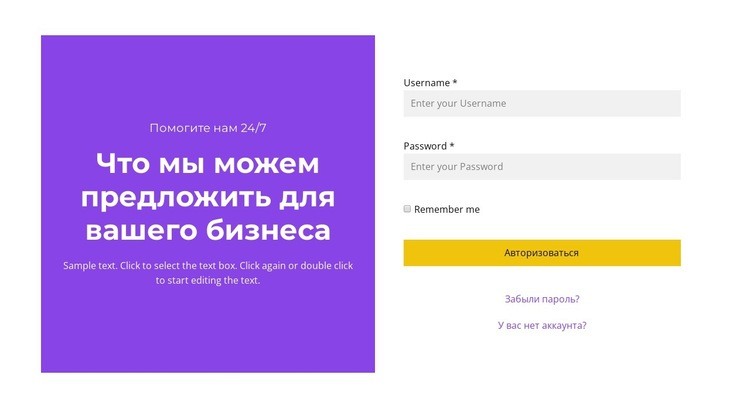
Фиолетовый контекст и лаконичная форма определяют выбор раздела
Ключевая особенность этого блока — сочетание фиолетовой панели с информационным посылом и белой панели с формой, ориентированной на конкретную задачу. Вместо того чтобы размещать элементы управления аккаунтом в невыразительной колонке, дизайн выделяет заголовку поддержки бизнеса «Что мы можем предложить вашему бизнесу» собственное визуальное пространство. Такой контраст помогает посетителю понять, почему раздел объединяет пояснительный контент и форму авторизации.
Сторона формы закрывает основные этапы входа с помощью полей имени пользователя и пароля, параметра «запомнить меня» и желтой кнопки «Войти». Восстановление пароля и создание аккаунта представлены как вторичные маршруты: дизайн учитывает сценарии с забытыми данными и новыми пользователями, не перегружая интерфейс посторонними функциями. Такой охват делает блок гораздо практичнее стандартной формы входа с единственным действием.
Макет также отлично подходит для случаев, когда вход в учетную запись должен восприниматься как полноценный самостоятельный шаг на странице, а не как неприметный вспомогательный элемент в углу. Продуманные отступы и вертикально центрированный контент сохраняют баланс между двумя панелями, а яркая кнопка действия служит четкой визуальной точкой фиксации на белой стороне. Выбирайте этот раздел, когда на странице требуется компактная зона входа с заметным деловым контекстом, четким цветовым делением и необходимым набором ссылок для типовых сценариев авторизации.
Настроить с помощью Nicepage
При использовании Конструктор шаблонов вы сможете настраивать цвета, шрифты, верхний и нижний колонтитулы, макет, столбцы и другие элементы дизайна, а также контент и изображения.
Редактировать шаблон в автономном режиме
2. Создайте новую страницу или выберите существующую.
3. Нажмите "Добавить новый блок", найдите идентификатор 1442785 и нажмите "Ввод".
Редактировать шаблон онлайн
Создавайте потрясающие сайты


Бесплатный конструктор Nicepage Builder
Ключевые слова
Начните с готового шаблона
Выберите дизайн для новой страницы
Используйте готовый шаблон в качестве отправной точки, вместо того чтобы создавать каждую страницу с нуля. При добавлении новой страницы в Nicepage просмотрите доступные дизайны, сравните различные макеты и выберите вариант, который уже соответствует общему назначению и визуальному направлению вашего проекта.
Просмотрите различные дизайны страниц
Изучите Дизайны страниц, используя поиск, тематические категории, наборы дизайнов и предварительный просмотр страниц. Коллекция включает макеты для различных тем и целей страниц, что упрощает сравнение альтернатив перед выбором дизайна для настройки.
Настройте выбранный шаблон
После выбора дизайна создайте страницу и продолжите ее визуальное редактирование в Nicepage. Замените демонстрационный контент, настройте изображения, типографику, цвета, разделы и другие элементы, а также адаптируйте готовый макет к своему собственному контенту, вместо того чтобы перестраивать дизайн с нуля.
Изучите другие варианты дизайна
Если первый вариант не совсем подходит для вашего проекта, вернитесь к коллекции дизайнов и сравните другие шаблоны, прежде чем выбрать макет. Это делает библиотеку шаблонов полезной не только для более быстрого создания страниц, но и для изучения различных визуальных подходов и поиска подходящей отправной точки для нового проекта.
Этот рабочий процесс предоставляет вам доступ к широкой коллекции готовых дизайнов, которые можно выбирать, сравнивать и настраивать в соответствии с потребностями каждой новой страницы или проекта.
