Wenden Sie sich an das Bildungsteam Website-Vorlage


Ein wiederverwendbarer Kontaktbereich für bildungsbezogene Websites
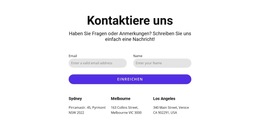
Der Block eignet sich hervorragend als fester Kontaktabschnitt innerhalb eines größeren Website-Projekts, da sein inhaltlicher Zweck klar abgegrenzt ist. Die linke Spalte steuert die Kontakteingabe über die Überschrift „Kontaktieren Sie uns“, Felder für Name und E-Mail-Adresse, das Einwilligungsfeld, das Nachrichtenfeld und die Absende-Aktion. In einem größeren Projekt lässt sich dieser Abschnitt nach einführenden Bildungsinhalten oder in der Nähe von allgemeinen Informationen über die Organisation platzieren, während eigenständige Blöcke Angebote, Berichte, Programme oder weitere Seitenbereiche abbilden. Die Kontaktfunktion bleibt überall dort sofort erkennbar, wo der Abschnitt wiederverwendet wird.
Die rechte Spalte sorgt für ein konsistentes visuelles Muster, das sich harmonisch mit verwandten Abschnitten abstimmen lässt. Das seitenhohe Kinderporträt mit Rucksack liefert einen direkten Bezug zum Thema Bildung, während der hellblaue Hintergrund und die weißen Formularlinien ein wiederholbares Designmuster für den Kontaktbereich etablieren. Der sichtbare Freepik-Urheberhinweis sollte bei der Anpassung des Blocks mit dem Bild verknüpft bleiben. Innerhalb eines Website-Vorlagenprojekts steuert dieser Abschnitt ein eigenständiges Inhaltsmuster bei, statt eine vollständige Websitestruktur vorzugeben. Sein praktischer Nutzen liegt in der Verbindung eines funktionalen Formulars mit einer ausgewogenen Bild-Text-Gewichtung, sodass umgebende Seiten oder Abschnitte für die übergeordnete Navigation, die Informationsarchitektur und ergänzende Inhalte sorgen können.
Mit Nicepage anpassen
Wenn Sie Website Template Builder verwenden, können Sie Farben, Schriftarten, Kopf- und Fußzeilen, Layout, Spalten und andere Designelemente sowie Inhalte und Bilder anpassen.
Vorlage offline bearbeiten
2. Erstellen Sie eine neue Seite oder wählen Sie eine vorhandene aus
3. Klicken Sie auf Neuen Block hinzufügen, suchen Sie nach der ID 95655 und klicken Sie auf die Eingabetaste
Vorlage online bearbeiten
Erstellen Sie fantastische Websites


Kostenloser Nicepage Builder
Schlüsselwörter
Erstellen Sie eine komplette Website mit dieser Vorlage
Website visuell anpassen
Nutzen Sie diese vorgefertigte Website-Vorlage als Ausgangspunkt für Ihr Projekt und passen Sie die Seiten in Nicepage visuell an. Ändern Sie Inhalte, Bilder, Typografie, Navigation, Abschnitte und andere Designelemente, während die Website als ein einziges, bearbeitbares Projekt erhalten bleibt.
Website-Seiten in einem Projekt verwalten
Verwenden Sie das Seiten-Panel, um die Seiten Ihrer Website zu öffnen, hinzuzufügen, zu duplizieren und zu verwalten. Bearbeiten Sie einzelne Seiten, während Navigation und die gesamte Website-Struktur im selben Projekt zugänglich bleiben. So entwickeln Sie einfacher eine komplette Website, anstatt separate Seitendateien zu verwalten.
Website mit passenden Designs erweitern
Wenn Sie zusätzliche Seiten oder Abschnitte benötigen, verwenden Sie Seitendesign-Sets, um Seiten- und Blockdesigns im gleichen visuellen Stil zu finden. Designsets gruppieren zusammengehörige Designs und erleichtern so die Erweiterung der Website mit neuen Inhalten bei gleichzeitig einheitlichem Erscheinungsbild über alle Seiten und Abschnitte hinweg.
Größere, mehrseitige Websites organisieren
Verwenden Sie bei wachsenden Websites Seitenordner, um zusammengehörige Seiten zu organisieren und die Navigation in größeren, mehrseitigen Projekten im Editor zu vereinfachen. Dies ist besonders hilfreich für Websites mit separaten Serviceseiten, Unternehmensinformationen, Kontaktseiten, Landingpages und anderen Inhaltsbereichen.
Dieser Workflow macht die Vorlage zu einer praktischen Grundlage für den Aufbau und die Erweiterung einer kompletten Website, während Seiten, Inhalte und visuelles Design innerhalb eines einzigen Nicepage-Projekts verwaltet werden.