Asymmetrische Galerie Website-Vorlage


Ein wiederverwendbares Galerie-Muster für bildbetonte Website-Inhalte
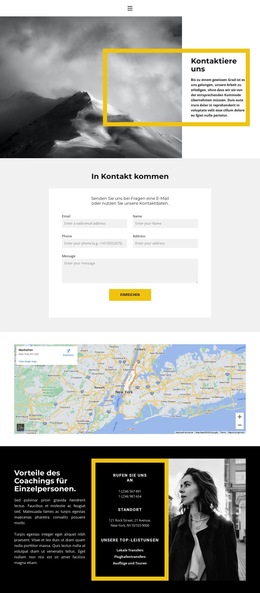
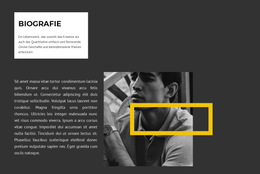
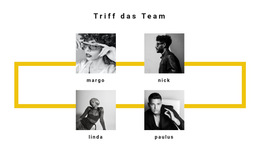
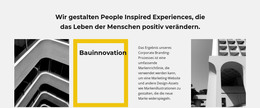
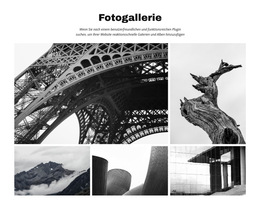
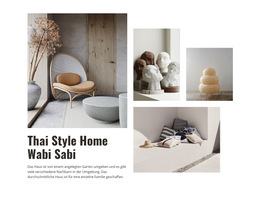
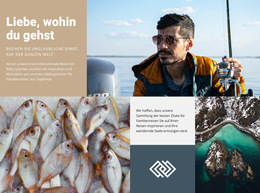
Der Block übernimmt eine klar definierte visuelle Rolle innerhalb eines größeren Website-Projekts: Er präsentiert vier zusammengehörige Fotografien als einen geschlossenen Galerie-Abschnitt. Seine dreispaltige Anordnung verleiht dem Bereich eine beständige Struktur, die sich harmonisch neben andere Inhaltsbereiche einfügt. Das Hochformatbild auf der linken Seite dient als vertikaler Einstiegspunkt, die beiden mittleren Bilder bilden eine gestapelte Untergruppe und das Querformatbild auf der rechten Seite setzt einen kontrastierenden äußeren Akzent. Zusammen schaffen sie mehr redaktionelle Vielfalt als eine schlichte Reihe gleichförmiger Kacheln.
Die Schwarz-Weiß-Gestaltung trägt dazu bei, dass sich dieser Abschnitt stimmig in andere bildbetonte Bereiche einfügt, während der weiße Weißraum für eine klare optische Abgrenzung zu benachbarten Blöcken sorgt. Da der Block ohne sichtbare Texte oder Bedienelemente auskommt, bleibt er eine fokussierte Präsentationsfläche, statt erklärende Inhalte aufzunehmen, die an anderer Stelle besser aufgehoben sind. Ein umfassenderes Webprojekt kann Einleitungen, Begleittexte, Portfoliodetails oder Kontaktinformationen um den Block herum platzieren, während dieser wiederverwendbare Abschnitt rein als Galerie fungiert.
Bei der Einordnung als Website-Vorlage geht es darum, wie der Block eine größere Ansammlung von Abschnitten ergänzt, und nicht darum, diese zu ersetzen. Sein Wert liegt in einer prägnanten Inhaltsstruktur, die sich überall dort einsetzen lässt, wo Bildmaterial hervorgehoben werden soll. Die Asymmetrie, das gestapelte Mittelpaar und die unterschiedlichen Bildausschnitte verleihen dem Projekt eine unverwechselbare Galerie-Ästhetik, während die übergeordnete Seitenstruktur und zusätzliche Inhalte anderen Blöcken überlassen bleiben.
Mit Nicepage anpassen
Wenn Sie Website Template Builder verwenden, können Sie Farben, Schriftarten, Kopf- und Fußzeilen, Layout, Spalten und andere Designelemente sowie Inhalte und Bilder anpassen.
Vorlage offline bearbeiten
2. Erstellen Sie eine neue Seite oder wählen Sie eine vorhandene aus
3. Klicken Sie auf Neuen Block hinzufügen, suchen Sie nach der ID 874828 und klicken Sie auf die Eingabetaste
Vorlage online bearbeiten
Erstellen Sie fantastische Websites


Kostenloser Nicepage Builder
Schlüsselwörter
Erstellen Sie eine komplette Website mit dieser Vorlage
Website visuell anpassen
Nutzen Sie diese vorgefertigte Website-Vorlage als Ausgangspunkt für Ihr Projekt und passen Sie die Seiten in Nicepage visuell an. Ändern Sie Inhalte, Bilder, Typografie, Navigation, Abschnitte und andere Designelemente, während die Website als ein einziges, bearbeitbares Projekt erhalten bleibt.
Website-Seiten in einem Projekt verwalten
Verwenden Sie das Seiten-Panel, um die Seiten Ihrer Website zu öffnen, hinzuzufügen, zu duplizieren und zu verwalten. Bearbeiten Sie einzelne Seiten, während Navigation und die gesamte Website-Struktur im selben Projekt zugänglich bleiben. So entwickeln Sie einfacher eine komplette Website, anstatt separate Seitendateien zu verwalten.
Website mit passenden Designs erweitern
Wenn Sie zusätzliche Seiten oder Abschnitte benötigen, verwenden Sie Seitendesign-Sets, um Seiten- und Blockdesigns im gleichen visuellen Stil zu finden. Designsets gruppieren zusammengehörige Designs und erleichtern so die Erweiterung der Website mit neuen Inhalten bei gleichzeitig einheitlichem Erscheinungsbild über alle Seiten und Abschnitte hinweg.
Größere, mehrseitige Websites organisieren
Verwenden Sie bei wachsenden Websites Seitenordner, um zusammengehörige Seiten zu organisieren und die Navigation in größeren, mehrseitigen Projekten im Editor zu vereinfachen. Dies ist besonders hilfreich für Websites mit separaten Serviceseiten, Unternehmensinformationen, Kontaktseiten, Landingpages und anderen Inhaltsbereichen.
Dieser Workflow macht die Vorlage zu einer praktischen Grundlage für den Aufbau und die Erweiterung einer kompletten Website, während Seiten, Inhalte und visuelles Design innerhalb eines einzigen Nicepage-Projekts verwaltet werden.