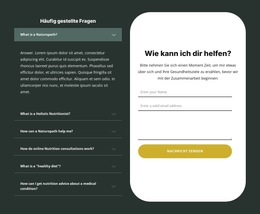
Reservierungsformular Website-Vorlage


Ein wiederverwendbarer Reservierungsbereich für ein umfassenderes Website-Projekt
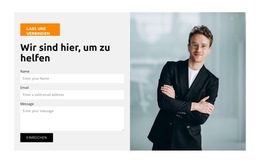
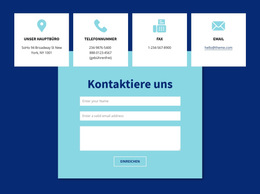
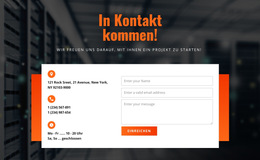
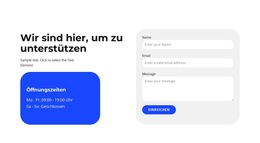
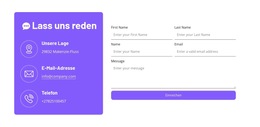
Der Block definiert bereits einen stabilen Inhaltsbereich der Website: eine Reservierungsanfrage, eingeleitet durch eine zentrierte Überschrift und eine kurze Erklärung zu Therapeutenausbildung und Behandlungsstandards. Dieser Zweck lässt sich klar von angrenzenden Abschnitten abgrenzen, die Behandlungen erläutern, Leistungsdetails vorstellen oder die Organisation als Ganzes präsentieren. Innerhalb des Bereichs bilden die Eingabefelder für Name, E-Mail-Adresse und Nachricht ein wiederholbares Anfragemuster, das sich überall dort einsetzen lässt, wo ein Projekt einen klaren Anlaufpunkt für Reservierungen oder Anfragen benötigt.
Das Kontrollkästchen zur Einwilligung und der Absenden-Button machen den Abschnitt zu mehr als einem rein dekorativen Kontaktfeld. Sie vervollständigen das Zusammenspiel aus abgefragten Informationen, der Zustimmung zu den Nutzungsbedingungen und dem Absenden der Anfrage. Der breite lila Rahmen verleiht dem Abschnitt eine markante visuelle Abgrenzung, während der weiße Hintergrund, die umrandeten Felder und die lila Schaltfläche gestalterische Anhaltspunkte bieten, die verwandte Kontaktbereiche aufgreifen können, ohne das genaue Layout exakt zu kopieren.
In einem umfassenderen Website-Vorlagenprojekt kann dieser Block somit als Reservierungsbereich eines dienstleistungsorientierten Inhaltssystems fungieren. Andere Seiten oder Abschnitte können Vorstellungen, Behandlungserklärungen, Kundenstimmen, Galerien und zusätzliche Kontaktinformationen abbilden. Der Block bleibt wiederverwendbar, weil seine Funktion klar abgegrenzt ist: Er liefert den Kontext zur Reservierung, erfasst eine Nachricht sowie Kontaktdaten, holt die Einwilligung ein und stellt die Absenden-Schaltfläche innerhalb eines einheitlich gestalteten Abschnitts bereit.
Mit Nicepage anpassen
Wenn Sie Website Template Builder verwenden, können Sie Farben, Schriftarten, Kopf- und Fußzeilen, Layout, Spalten und andere Designelemente sowie Inhalte und Bilder anpassen.
Vorlage offline bearbeiten
2. Erstellen Sie eine neue Seite oder wählen Sie eine vorhandene aus
3. Klicken Sie auf Neuen Block hinzufügen, suchen Sie nach der ID 81878 und klicken Sie auf die Eingabetaste
Vorlage online bearbeiten
Erstellen Sie fantastische Websites


Kostenloser Nicepage Builder
Schlüsselwörter
Erstellen Sie eine komplette Website mit dieser Vorlage
Website visuell anpassen
Nutzen Sie diese vorgefertigte Website-Vorlage als Ausgangspunkt für Ihr Projekt und passen Sie die Seiten in Nicepage visuell an. Ändern Sie Inhalte, Bilder, Typografie, Navigation, Abschnitte und andere Designelemente, während die Website als ein einziges, bearbeitbares Projekt erhalten bleibt.
Website-Seiten in einem Projekt verwalten
Verwenden Sie das Seiten-Panel, um die Seiten Ihrer Website zu öffnen, hinzuzufügen, zu duplizieren und zu verwalten. Bearbeiten Sie einzelne Seiten, während Navigation und die gesamte Website-Struktur im selben Projekt zugänglich bleiben. So entwickeln Sie einfacher eine komplette Website, anstatt separate Seitendateien zu verwalten.
Website mit passenden Designs erweitern
Wenn Sie zusätzliche Seiten oder Abschnitte benötigen, verwenden Sie Seitendesign-Sets, um Seiten- und Blockdesigns im gleichen visuellen Stil zu finden. Designsets gruppieren zusammengehörige Designs und erleichtern so die Erweiterung der Website mit neuen Inhalten bei gleichzeitig einheitlichem Erscheinungsbild über alle Seiten und Abschnitte hinweg.
Größere, mehrseitige Websites organisieren
Verwenden Sie bei wachsenden Websites Seitenordner, um zusammengehörige Seiten zu organisieren und die Navigation in größeren, mehrseitigen Projekten im Editor zu vereinfachen. Dies ist besonders hilfreich für Websites mit separaten Serviceseiten, Unternehmensinformationen, Kontaktseiten, Landingpages und anderen Inhaltsbereichen.
Dieser Workflow macht die Vorlage zu einer praktischen Grundlage für den Aufbau und die Erweiterung einer kompletten Website, während Seiten, Inhalte und visuelles Design innerhalb eines einzigen Nicepage-Projekts verwaltet werden.

Mehr von Kontakt Formular Blöcken
-
-
EN

-
-
-
EN
-
EN
-
EN
-
EN
-
EN
-
-
-
EN
-
EN
-
-
EN
-
EN
-
EN
-
EN
-
-
EN