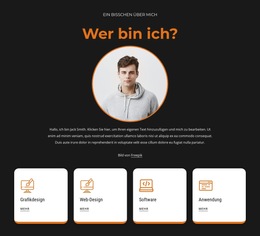
Mitarbeiterinformation Website-Vorlage


Ein wiederverwendbarer Profilabschnitt für umfassendere Website-Projekte
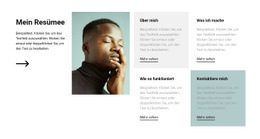
Der Block schafft einen stabilen Inhaltsbereich für ein Website-Projekt: eine persönliche Vorstellung, gefolgt von ausführlicheren Hintergrundinformationen. Die Biografie nimmt das schmale grüne Bedienfeld ein, das kreisförmige Porträt verbindet diese Vorstellung mit den angrenzenden Inhalten, und „Über mich“ verleiht dem breiteren weißen Bedienfeld seine zentrale Informationsfunktion. Die Schaltfläche „Kontakt aufnehmen“ rundet den Abschnitt mit einem klaren kontaktbezogenen Abschluss ab.
Diese in sich geschlossene Logik macht den Block wiederverwendbar, wenn ein größeres Projekt ein persönliches Profil, eine Teamvorstellung, eine Beraterbiografie oder einen Vorstellungsbereich erfordert. Er lässt sich mit anderen Abschnitten abstimmen, die Dienstleistungen, Arbeitsproben, Kundenstimmen oder einen umfassenderen Kontaktbereich abbilden. Die Funktion des Blocks bleibt klar fokussiert, sodass er überall dort wiederholt oder angepasst werden kann, wo persönliche Angaben benötigt werden, ohne dass er sachfremde Website-Funktionen übernehmen muss.
Auch die visuelle Gestaltung bietet ein praktisches Muster für die Abstimmung. Der grüne Akzent kann als wiederkehrendes Farbsignal dienen, die schwarzen Überschriften können eine gemeinsame Texthierarchie unterstützen, und die Konturschaltfläche lässt sich harmonisch an weitere dezente Aktionen anpassen. Diese Gestaltungselemente können in angrenzenden Bereichen wieder aufgegriffen werden, wobei das übergeordnete Website-Projekt bestimmt, ob sie Teil einer seitenweiten Designsprache werden sollen. Im Kontext einer Website-Vorlage versteht sich dies am besten als ein einzelner wiederverwendbarer Abschnitt mit einer definierten Inhaltskategorie und einem festen Layoutmuster – nicht als komplettes Website-Fundament oder bestehendes mehrseitiges Komplettpaket.
Mit Nicepage anpassen
Wenn Sie Website Template Builder verwenden, können Sie Farben, Schriftarten, Kopf- und Fußzeilen, Layout, Spalten und andere Designelemente sowie Inhalte und Bilder anpassen.
Vorlage offline bearbeiten
2. Erstellen Sie eine neue Seite oder wählen Sie eine vorhandene aus
3. Klicken Sie auf Neuen Block hinzufügen, suchen Sie nach der ID 805740 und klicken Sie auf die Eingabetaste
Vorlage online bearbeiten
Erstellen Sie fantastische Websites


Kostenloser Nicepage Builder
Schlüsselwörter
Erstellen Sie eine komplette Website mit dieser Vorlage
Website visuell anpassen
Nutzen Sie diese vorgefertigte Website-Vorlage als Ausgangspunkt für Ihr Projekt und passen Sie die Seiten in Nicepage visuell an. Ändern Sie Inhalte, Bilder, Typografie, Navigation, Abschnitte und andere Designelemente, während die Website als ein einziges, bearbeitbares Projekt erhalten bleibt.
Website-Seiten in einem Projekt verwalten
Verwenden Sie das Seiten-Panel, um die Seiten Ihrer Website zu öffnen, hinzuzufügen, zu duplizieren und zu verwalten. Bearbeiten Sie einzelne Seiten, während Navigation und die gesamte Website-Struktur im selben Projekt zugänglich bleiben. So entwickeln Sie einfacher eine komplette Website, anstatt separate Seitendateien zu verwalten.
Website mit passenden Designs erweitern
Wenn Sie zusätzliche Seiten oder Abschnitte benötigen, verwenden Sie Seitendesign-Sets, um Seiten- und Blockdesigns im gleichen visuellen Stil zu finden. Designsets gruppieren zusammengehörige Designs und erleichtern so die Erweiterung der Website mit neuen Inhalten bei gleichzeitig einheitlichem Erscheinungsbild über alle Seiten und Abschnitte hinweg.
Größere, mehrseitige Websites organisieren
Verwenden Sie bei wachsenden Websites Seitenordner, um zusammengehörige Seiten zu organisieren und die Navigation in größeren, mehrseitigen Projekten im Editor zu vereinfachen. Dies ist besonders hilfreich für Websites mit separaten Serviceseiten, Unternehmensinformationen, Kontaktseiten, Landingpages und anderen Inhaltsbereichen.
Dieser Workflow macht die Vorlage zu einer praktischen Grundlage für den Aufbau und die Erweiterung einer kompletten Website, während Seiten, Inhalte und visuelles Design innerhalb eines einzigen Nicepage-Projekts verwaltet werden.



Mehr von Wirtschaftsrecht Blöcken
-
EN

-
-
EN
-
-
-
EN
-
-
EN


Mehr von Über uns Blöcken
-
-
-
EN
-
-
EN
-
EN
-
-
EN