Jetzt herunterladen Website-Vorlage


Ein in sich geschlossener Download-Bereich für ein umfassenderes Website-Projekt
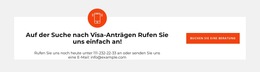
Der Block stellt einen klar abgegrenzten Inhaltsbereich für Websites bereit: eine zentrierte, auf den Download ausgerichtete Überschrift, einen begleitenden Absatz und einen einzelnen orangefarbenen, abgerundeten Aktions-Button. Das weiße, abgerundete Panel fasst den gesamten lokalen Aufbau zusammen, während der blassblaue Hintergrund in voller Breite für eine klare Positionierung innerhalb der Seite sorgt. Da der Inhalt einer einzigen vertikalen Abfolge folgt, bleibt der Abschnitt auch bei der Wiederverwendung neben anderen Blöcken mit unterschiedlichen Funktionen leicht wiedererkennbar.
Innerhalb eines umfassenderen Website-Vorlagenprojekts kann dieser Block als reaktionsorientierter Abschnitt zwischen erklärendem Inhalt und einem weiteren Inhaltsbereich dienen. Ein Leistungs-, Produkt-, Nachweis- oder Kontaktbereich kann den umgebenden Kontext liefern, während dieser Block den fokussierten Moment übernimmt, in dem der Besucher zum Handeln eingeladen wird. Der großzügige Weißraum und die zentrierte Ausrichtung heben ihn optisch von dichten Rastern oder mehrspaltigen Informationsbereichen ab, was dem Gesamtprojekt zu einem abwechslungsreichen Seitenrhythmus verhilft.
Der Textabsatz und die Beschriftung „Kostenlose Website erstellen“ dienen lediglich als Musterinhalte, sodass das finale Projekt sie durch die passenden, freigegebenen Texte ersetzen kann. Der Wiederverwendungswert liegt in der Panel-Struktur, dem Kontrastmuster und der direkten Verbindung zwischen Botschaft und Button. Der Block steuert einen stabilen Abschnitt zu einem größeren Website-Projekt bei; er umfasst nicht dessen Seiten, die globale Navigation oder die vollständige Website-Architektur.
Mit Nicepage anpassen
Wenn Sie Website Template Builder verwenden, können Sie Farben, Schriftarten, Kopf- und Fußzeilen, Layout, Spalten und andere Designelemente sowie Inhalte und Bilder anpassen.
Vorlage offline bearbeiten
2. Erstellen Sie eine neue Seite oder wählen Sie eine vorhandene aus
3. Klicken Sie auf Neuen Block hinzufügen, suchen Sie nach der ID 710458 und klicken Sie auf die Eingabetaste
Vorlage online bearbeiten
Erstellen Sie fantastische Websites


Kostenloser Nicepage Builder
Schlüsselwörter
Erstellen Sie eine komplette Website mit dieser Vorlage
Website visuell anpassen
Nutzen Sie diese vorgefertigte Website-Vorlage als Ausgangspunkt für Ihr Projekt und passen Sie die Seiten in Nicepage visuell an. Ändern Sie Inhalte, Bilder, Typografie, Navigation, Abschnitte und andere Designelemente, während die Website als ein einziges, bearbeitbares Projekt erhalten bleibt.
Website-Seiten in einem Projekt verwalten
Verwenden Sie das Seiten-Panel, um die Seiten Ihrer Website zu öffnen, hinzuzufügen, zu duplizieren und zu verwalten. Bearbeiten Sie einzelne Seiten, während Navigation und die gesamte Website-Struktur im selben Projekt zugänglich bleiben. So entwickeln Sie einfacher eine komplette Website, anstatt separate Seitendateien zu verwalten.
Website mit passenden Designs erweitern
Wenn Sie zusätzliche Seiten oder Abschnitte benötigen, verwenden Sie Seitendesign-Sets, um Seiten- und Blockdesigns im gleichen visuellen Stil zu finden. Designsets gruppieren zusammengehörige Designs und erleichtern so die Erweiterung der Website mit neuen Inhalten bei gleichzeitig einheitlichem Erscheinungsbild über alle Seiten und Abschnitte hinweg.
Größere, mehrseitige Websites organisieren
Verwenden Sie bei wachsenden Websites Seitenordner, um zusammengehörige Seiten zu organisieren und die Navigation in größeren, mehrseitigen Projekten im Editor zu vereinfachen. Dies ist besonders hilfreich für Websites mit separaten Serviceseiten, Unternehmensinformationen, Kontaktseiten, Landingpages und anderen Inhaltsbereichen.
Dieser Workflow macht die Vorlage zu einer praktischen Grundlage für den Aufbau und die Erweiterung einer kompletten Website, während Seiten, Inhalte und visuelles Design innerhalb eines einzigen Nicepage-Projekts verwaltet werden.

Mehr von Text & Schaltfläche Blöcken
-

-
EN
-
-
-
EN
-
-
-
EN