Promo-Codes freischalten Website-Vorlage


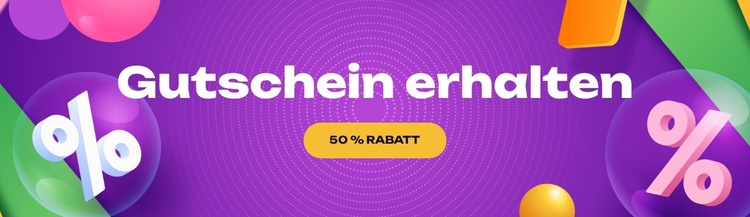
Ein wiederverwendbarer Aktionsabschnitt für umfassendere Website-Projekte
Der Block definiert einen stabilen Gutschein-Inhaltsbereich durch eine zentrierte Überschrift, einen Rabatt-Button und einen Aktionshintergrund in voller Breite. „Gutschein sichern“ macht den Zweck des Abschnitts unmittelbar verständlich, während „50 % Rabatt“ dem wiederverwendbaren Muster einen konkreten Angebotshinweis verleiht. Das lila Bild, die abstrakten Formen und die Prozentsymbole schaffen ein markantes Erscheinungsbild, das diesen Abschnitt von informations- oder produktbezogenen Bereichen an anderer Stelle eines größeren Website-Projekts abhebt.
Als wiederverwendbarer Website-Abschnitt lässt er sich nach einer Einleitung, neben begleitenden Werbeinhalten oder nahe einem Bereich platzieren, an dem ein Preisnachlass klar sichtbar sein soll. Der Abschnitt muss keine Produktdetails, Angebotskonditionen oder Kontaktangaben enthalten, da sein Inhaltsmodell bewusst fokussiert ist. Diese Aufgaben können anderen Seiten oder Inhaltsblöcken überlassen bleiben, sodass diese Komponente ihre einheitliche Rolle aus Botschaft und Handlungsaufforderung beibehält, wann immer eine Gutschein-Aktion erforderlich ist.
Für die Abstimmung mit dem übergeordneten Projekt können die zentrierte Ausrichtung und das Akzentfarbenspiel des Blocks als Orientierungspunkte dienen. Die weiße Überschrift bleibt auf dem leuchtend lila Hintergrund gut lesbar, und der gelbe Button etabliert eine eindeutige Aktionsfarbe. Andere Abschnitte können ausgewählte Farben oder Abstände aufgreifen, ohne die gesamte Gestaltung zu kopieren. Auf diese Weise steuert der Block ein wiederverwendbares Aktionsmuster zu einem größeren Website-Vorlagenprojekt bei und behält dabei seinen eigenen, fokussierten visuellen und inhaltlichen Zweck bei.
Mit Nicepage anpassen
Wenn Sie Website Template Builder verwenden, können Sie Farben, Schriftarten, Kopf- und Fußzeilen, Layout, Spalten und andere Designelemente sowie Inhalte und Bilder anpassen.
Vorlage offline bearbeiten
2. Erstellen Sie eine neue Seite oder wählen Sie eine vorhandene aus
3. Klicken Sie auf Neuen Block hinzufügen, suchen Sie nach der ID 6543491 und klicken Sie auf die Eingabetaste
Vorlage online bearbeiten
Erstellen Sie fantastische Websites


Kostenloser Nicepage Builder
Schlüsselwörter
Erstellen Sie eine komplette Website mit dieser Vorlage
Website visuell anpassen
Nutzen Sie diese vorgefertigte Website-Vorlage als Ausgangspunkt für Ihr Projekt und passen Sie die Seiten in Nicepage visuell an. Ändern Sie Inhalte, Bilder, Typografie, Navigation, Abschnitte und andere Designelemente, während die Website als ein einziges, bearbeitbares Projekt erhalten bleibt.
Website-Seiten in einem Projekt verwalten
Verwenden Sie das Seiten-Panel, um die Seiten Ihrer Website zu öffnen, hinzuzufügen, zu duplizieren und zu verwalten. Bearbeiten Sie einzelne Seiten, während Navigation und die gesamte Website-Struktur im selben Projekt zugänglich bleiben. So entwickeln Sie einfacher eine komplette Website, anstatt separate Seitendateien zu verwalten.
Website mit passenden Designs erweitern
Wenn Sie zusätzliche Seiten oder Abschnitte benötigen, verwenden Sie Seitendesign-Sets, um Seiten- und Blockdesigns im gleichen visuellen Stil zu finden. Designsets gruppieren zusammengehörige Designs und erleichtern so die Erweiterung der Website mit neuen Inhalten bei gleichzeitig einheitlichem Erscheinungsbild über alle Seiten und Abschnitte hinweg.
Größere, mehrseitige Websites organisieren
Verwenden Sie bei wachsenden Websites Seitenordner, um zusammengehörige Seiten zu organisieren und die Navigation in größeren, mehrseitigen Projekten im Editor zu vereinfachen. Dies ist besonders hilfreich für Websites mit separaten Serviceseiten, Unternehmensinformationen, Kontaktseiten, Landingpages und anderen Inhaltsbereichen.
Dieser Workflow macht die Vorlage zu einer praktischen Grundlage für den Aufbau und die Erweiterung einer kompletten Website, während Seiten, Inhalte und visuelles Design innerhalb eines einzigen Nicepage-Projekts verwaltet werden.




Mehr von Verkauf Blöcken
-
EN

-
EN
-
EN
-
EN
-
-
EN
-
EN
-


Mehr von Text auf Bild Blöcken
-
-
-
-
EN
-
EN
-
EN
-
EN
-