Buchen Sie einen Anruf Website-Vorlage


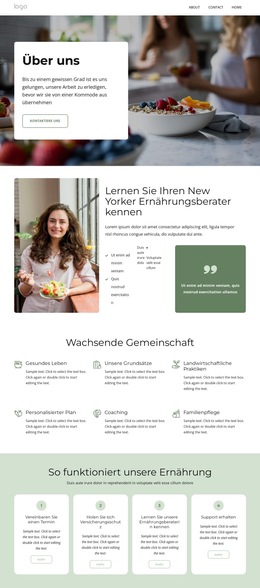
Ein wiederverwendbarer Terminbereich für dienstleistungsorientierte Inhalte
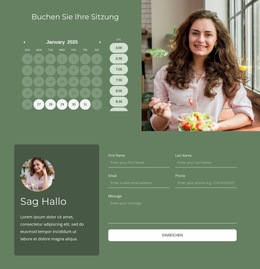
Der Block stellt einen klar abgegrenzten Inhaltsbereich für Websites bereit: eine persönliche Vorstellung kombiniert mit einer Terminvereinbarung. Die linke Karte kann durch die Überschrift „Ernährung leicht gemacht!“, das kreisrunde Porträt, den Begleitabsatz und drei Social-Media-Links die persönliche Seite des Angebots hervorheben. Ihre hellgrüne, abgerundete Gestaltung bietet diesen Informationen einen einheitlichen visuellen Rahmen. Die rechte Spalte übernimmt mit „Sitzung buchen“, einer Datumsauswahl und auswählbaren Zeitfenstern den funktionalen Teil des Bereichs.
In einem umfassenderen Website-Projekt kann dieses Muster als stabiler Buchungs- oder Kontaktbereich dienen, während andere Blöcke einführende Informationen, detaillierte Dienstleistungen, Kundenstimmen oder weiterführende Inhalte bereitstellen. Die Rückmeldungen des Kalenders zu nicht verfügbaren Zeitfenstern, erfolgreichen Buchungen, Terminkonflikten und Fehlern verleihen dem Abschnitt zudem definierte Buchungszustände, anstatt ihn zu einem einfachen statischen Kontaktfeld zu machen. Der weiße Hintergrund, die passenden grünen Akzente und die abgerundeten Zeitfenster-Pills erleichtern die visuelle Abstimmung mit benachbarten Abschnitten, setzen jedoch nicht voraus, dass andere Seiten oder Blöcke bereits existieren. Sein Mehrwert als Website-Vorlage besteht darin, diese gezielte Anordnung aus Profil und Kalender überall dort wiederzuverwenden, wo ein Terminbereich benötigt wird, während das übergeordnete Projekt für die Seiten- und Websitestruktur sorgt.
Mit Nicepage anpassen
Wenn Sie Website Template Builder verwenden, können Sie Farben, Schriftarten, Kopf- und Fußzeilen, Layout, Spalten und andere Designelemente sowie Inhalte und Bilder anpassen.
Vorlage offline bearbeiten
2. Erstellen Sie eine neue Seite oder wählen Sie eine vorhandene aus
3. Klicken Sie auf Neuen Block hinzufügen, suchen Sie nach der ID 6416817 und klicken Sie auf die Eingabetaste
Vorlage online bearbeiten
Erstellen Sie fantastische Websites


Kostenloser Nicepage Builder
Schlüsselwörter
Erstellen Sie eine komplette Website mit dieser Vorlage
Website visuell anpassen
Nutzen Sie diese vorgefertigte Website-Vorlage als Ausgangspunkt für Ihr Projekt und passen Sie die Seiten in Nicepage visuell an. Ändern Sie Inhalte, Bilder, Typografie, Navigation, Abschnitte und andere Designelemente, während die Website als ein einziges, bearbeitbares Projekt erhalten bleibt.
Website-Seiten in einem Projekt verwalten
Verwenden Sie das Seiten-Panel, um die Seiten Ihrer Website zu öffnen, hinzuzufügen, zu duplizieren und zu verwalten. Bearbeiten Sie einzelne Seiten, während Navigation und die gesamte Website-Struktur im selben Projekt zugänglich bleiben. So entwickeln Sie einfacher eine komplette Website, anstatt separate Seitendateien zu verwalten.
Website mit passenden Designs erweitern
Wenn Sie zusätzliche Seiten oder Abschnitte benötigen, verwenden Sie Seitendesign-Sets, um Seiten- und Blockdesigns im gleichen visuellen Stil zu finden. Designsets gruppieren zusammengehörige Designs und erleichtern so die Erweiterung der Website mit neuen Inhalten bei gleichzeitig einheitlichem Erscheinungsbild über alle Seiten und Abschnitte hinweg.
Größere, mehrseitige Websites organisieren
Verwenden Sie bei wachsenden Websites Seitenordner, um zusammengehörige Seiten zu organisieren und die Navigation in größeren, mehrseitigen Projekten im Editor zu vereinfachen. Dies ist besonders hilfreich für Websites mit separaten Serviceseiten, Unternehmensinformationen, Kontaktseiten, Landingpages und anderen Inhaltsbereichen.
Dieser Workflow macht die Vorlage zu einer praktischen Grundlage für den Aufbau und die Erweiterung einer kompletten Website, während Seiten, Inhalte und visuelles Design innerhalb eines einzigen Nicepage-Projekts verwaltet werden.



Mehr von Mode & Schönheit Blöcken
-

-
EN
-
EN
-
EN
-
EN
-
EN
-
EN
-
EN