Textfeld auf Hintergrund Website-Vorlage


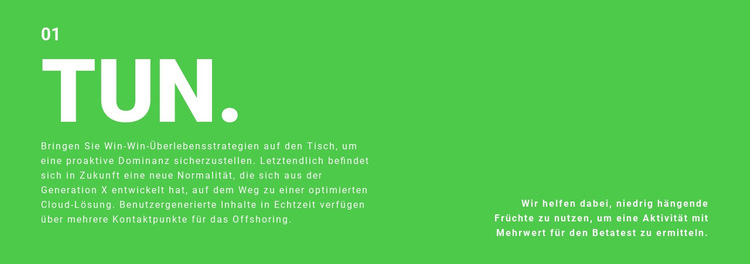
Ein wiederverwendbarer strategischer Textbereich für eine umfassendere Websitestruktur
Die Kennzeichnung „01“, die Überschrift „machen.“ und der erläuternde Absatz auf der linken Seite bilden einen stabilen Inhaltsbereich: eine strategische Textaussage. Der unterstützende Absatz auf der rechten Seite liefert eine zweite Kontext-Ebene, ohne den Block in eine Ansammlung einzelner Karten oder Module zu verwandeln. Da der grüne Hintergrund und die weiße Typografie über die gesamte Anordnung hinweg verwendet werden, behält der Abschnitt eine konsistente visuelle Identität, wenn er neben anderen Blöcken in einem umfassenderen Website-Projekt platziert wird.
Sein Nutzen als Abschnitt einer Website-Vorlage ergibt sich aus diesem fokussierten Umfang. Eine geschäftsorientierte Website könnte einen solchen Block beispielsweise für eine einleitende Position, eine Standpunktdarstellung im mittleren Seitenbereich oder als Übergang zwischen detaillierteren Inhaltsbereichen nutzen. Andere Abschnitte müssten weiterhin Navigation, Dienstleistungen, Bildmaterial, Belege, Formulare oder Kontaktinformationen bereitstellen, wie es das Gesamtprojekt erfordert.
Die asymmetrische Platzierung macht den Block zudem zu einem wiederverwendbaren Muster statt zu einer einmaligen Textspalte. Die linke Seite verleiht dem Inhalt einen verlässlichen Leseanker, während der rechte Absatz eine unterstützende Position schafft, die auf zugehörige Abschnitte abgestimmt werden kann. Nicepage bietet übergeordnete Projektwerkzeuge zur Verwaltung von Seiten und Design-Sets, doch diese Projektfunktionen umgeben den Block lediglich. Der Abschnitt selbst bleibt ein in sich geschlossenes Textmuster, dessen grünes Farbfeld, nummerierte Kennzeichnung und zweiseitiger Text überall dort wiederverwendet werden können, wo diese inhaltliche Rolle gefragt ist.
Mit Nicepage anpassen
Wenn Sie Website Template Builder verwenden, können Sie Farben, Schriftarten, Kopf- und Fußzeilen, Layout, Spalten und andere Designelemente sowie Inhalte und Bilder anpassen.
Vorlage offline bearbeiten
2. Erstellen Sie eine neue Seite oder wählen Sie eine vorhandene aus
3. Klicken Sie auf Neuen Block hinzufügen, suchen Sie nach der ID 62658 und klicken Sie auf die Eingabetaste
Vorlage online bearbeiten
Erstellen Sie fantastische Websites


Kostenloser Nicepage Builder
Schlüsselwörter
Erstellen Sie eine komplette Website mit dieser Vorlage
Website visuell anpassen
Nutzen Sie diese vorgefertigte Website-Vorlage als Ausgangspunkt für Ihr Projekt und passen Sie die Seiten in Nicepage visuell an. Ändern Sie Inhalte, Bilder, Typografie, Navigation, Abschnitte und andere Designelemente, während die Website als ein einziges, bearbeitbares Projekt erhalten bleibt.
Website-Seiten in einem Projekt verwalten
Verwenden Sie das Seiten-Panel, um die Seiten Ihrer Website zu öffnen, hinzuzufügen, zu duplizieren und zu verwalten. Bearbeiten Sie einzelne Seiten, während Navigation und die gesamte Website-Struktur im selben Projekt zugänglich bleiben. So entwickeln Sie einfacher eine komplette Website, anstatt separate Seitendateien zu verwalten.
Website mit passenden Designs erweitern
Wenn Sie zusätzliche Seiten oder Abschnitte benötigen, verwenden Sie Seitendesign-Sets, um Seiten- und Blockdesigns im gleichen visuellen Stil zu finden. Designsets gruppieren zusammengehörige Designs und erleichtern so die Erweiterung der Website mit neuen Inhalten bei gleichzeitig einheitlichem Erscheinungsbild über alle Seiten und Abschnitte hinweg.
Größere, mehrseitige Websites organisieren
Verwenden Sie bei wachsenden Websites Seitenordner, um zusammengehörige Seiten zu organisieren und die Navigation in größeren, mehrseitigen Projekten im Editor zu vereinfachen. Dies ist besonders hilfreich für Websites mit separaten Serviceseiten, Unternehmensinformationen, Kontaktseiten, Landingpages und anderen Inhaltsbereichen.
Dieser Workflow macht die Vorlage zu einer praktischen Grundlage für den Aufbau und die Erweiterung einer kompletten Website, während Seiten, Inhalte und visuelles Design innerhalb eines einzigen Nicepage-Projekts verwaltet werden.